Wie versehe ich einen Artikel mit einem Tag?
Öffnen Sie den Artikel, klicken Sie in seiner Symbolleiste auf Tags hinzufügen oder drücken Sie T und geben Sie den Namen des Tags ein. Wählen Sie ein Tag aus der Liste aus oder drücken Sie die Eingabetaste, um in einem Schritt ein neues Tag zu erstellen und zuzuweisen.
Einen geöffneten Artikel mit einem Tag versehen
- Öffnen Sie den Artikel.
- Klicken Sie in der Symbolleiste des Artikels auf Tags hinzufügen oder drücken Sie T.
- Geben Sie im Menü Artikel-Tags etwas in Tags suchen oder erstellen ein. Die Liste wird auf passende Tags eingeschränkt, wobei die Tags des Artikels zuerst angezeigt werden.
- Klicken Sie auf ein Tag, um es zuzuweisen, oder drücken Sie beim hervorgehobenen Tag die Eingabetaste. Mit den Pfeiltasten nach oben und unten verschieben Sie die Hervorhebung. Wenn kein Tag diesen Namen hat, wählen Sie Neues Tag erstellen, gefolgt von Ihrer Eingabe, und das Tag wird sofort erstellt und zugewiesen.
- Drücken Sie Esc oder klicken Sie außerhalb des Menüs, um es zu schließen.
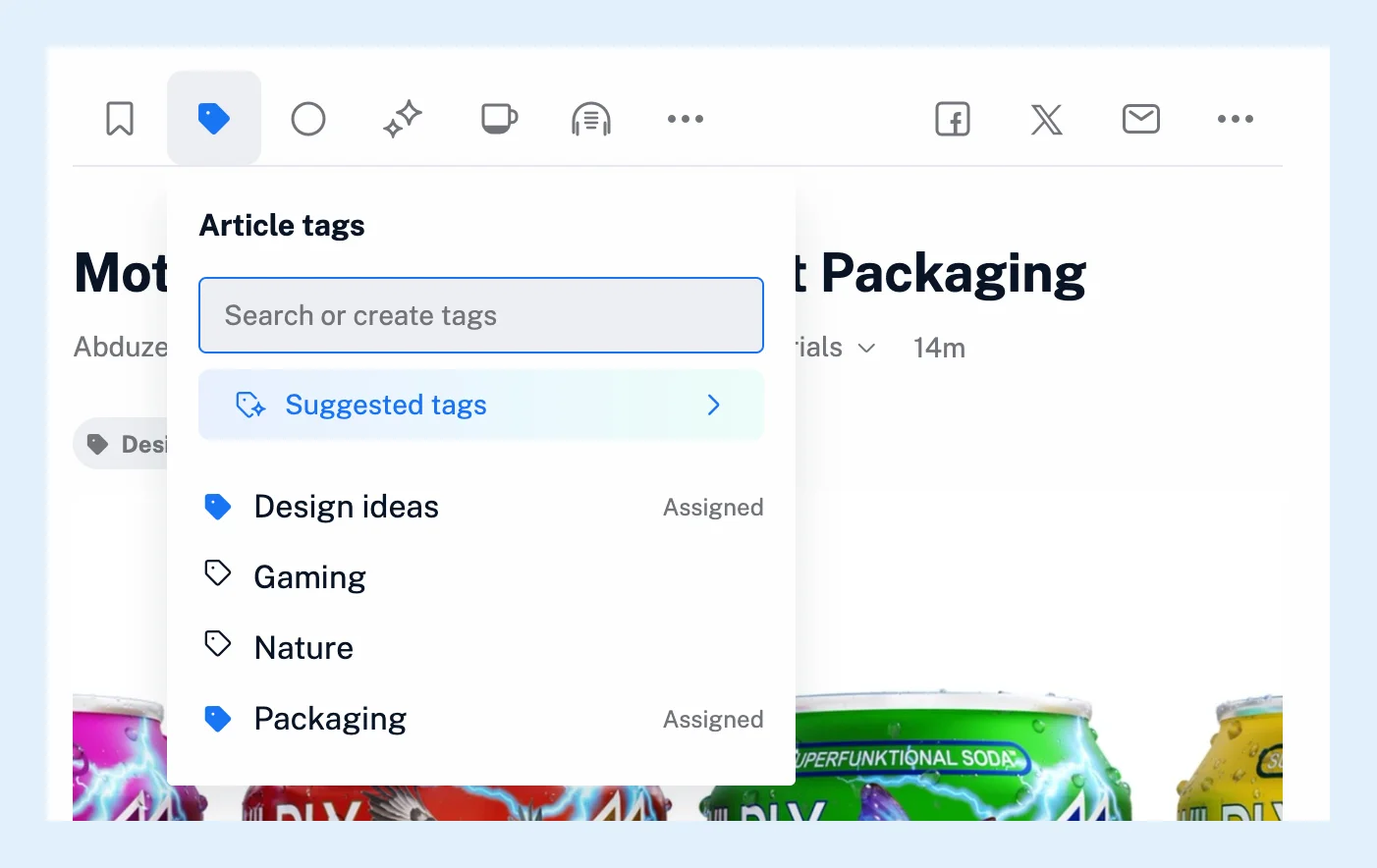
Die Tags, die Sie zuweisen, erscheinen über dem Artikeltext, und das Symbol Tags hinzufügen wird bei einem mit Tags versehenen Artikel blau. Um ein Tag zu entfernen, klicken Sie im Menü erneut darauf, wo Entfernen angezeigt wird, oder klicken Sie im Artikel auf das x daneben. Wo Sie Ihre mit Tags versehenen Artikel finden zeigt die Liste des Tags.
Tags über die Artikelliste zuweisen
Um einen Artikel mit Tags zu versehen, ohne ihn zu öffnen, aktivieren Sie Tags-Schaltfläche unter Voreinstellungen > Einstellungen > Artikelliste > Weitere Steuerelemente, und die Schaltfläche wird bei jedem Artikel in der Liste angezeigt.
Mit Pro können Sie mehrere Artikel gleichzeitig mit Tags versehen: Aktivieren Sie die Kontrollkästchen, die erscheinen, wenn Sie den Mauszeiger über Artikel in der Liste bewegen, und klicken Sie in der eingeblendeten Aktionsleiste auf Tags hinzufügen. Über dasselbe Menü werden alle diese Artikel mit Tags versehen.
Inoreader Tags vorschlagen oder zuweisen lassen
Mit Pro fordert Vorgeschlagene Tags oben im Menü Inoreader auf, zum Artikeltext passende Tags aus den Tags auszuwählen, die Sie bereits verwenden. Klicken Sie auf einen Vorschlag, um ihn zuzuweisen. Eine Regel, ebenfalls eine Pro-Funktion, mit einer Schlüsselwortbedingung und der Aktion Tag zuweisen versieht jeden passenden Artikel beim Eingang mit einem Tag.
Tarife
Das manuelle Zuweisen von Tags funktioniert in jedem Tarif. Massenaktionen, vorgeschlagene Tags und Regeln sind Pro-Funktionen. Bei Team-Tarifen bietet das Menü außerdem Neues Team-Tag erstellen an, das mit dem gesamten Team geteilt wird. Die Funktionsseite Ordner und Tags und das Video geben einen Überblick.
Du findest keine Antwort? Support kontaktieren