Was sollte ich tun, wenn ich einem Team beitrete?
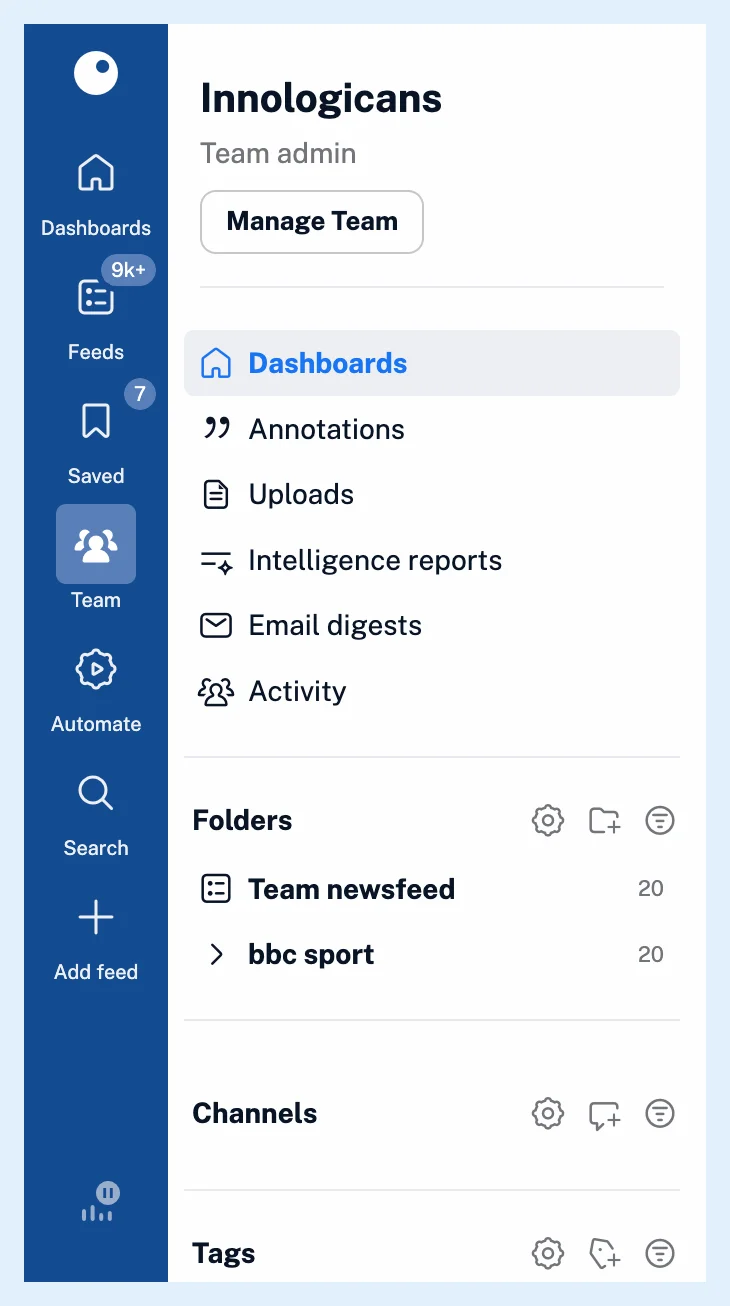
Klicke in der Registerkartenleiste auf Team. Dadurch werden das Team-Dashboard und die Team-Seitenleiste geöffnet, in der du den benötigten Team-Ordnern folgst, die Kanäle findest, zu denen du hinzugefügt wurdest, und die Team-Tags siehst, die sich bereits in deinem Konto befinden.
Ein Konto gehört zu einem Team. Wenn du die Einladung annimmst, wirst du mit der darin angegebenen Rolle, Mitglied oder Admin, hinzugefügt, in alle Kanäle aufgenommen, zu denen du eingeladen wurdest, und erhältst eine Willkommens-E-Mail. Team-Tags werden zusammen mit den Artikeln, die bereits mit ihnen markiert sind, in dein Konto kopiert. Team-Ordnern wird nicht automatisch gefolgt, daher ist das Folgen dieser Ordner dein erster Schritt. Alles, was nur Admins ändern können, ist mit „Diese Option ist nur für Team-Admins verfügbar“ gekennzeichnet oder ausgeblendet. Was ist meine Team-Seitenleiste und was finde ich dort? führt dich durch die Seitenleiste.
Den Team-Ordnern folgen
- Klicke in der Registerkartenleiste auf Team.
- Klicke in der Team-Seitenleiste auf Team verwalten und dann auf Inhalte > Ordner.
- Klicke bei jedem Team-Ordner, den du lesen möchtest, auf Folgen.
Durch das Folgen werden der Ordner und alle seine Feeds in dein Konto kopiert, unter Ordner in der Team-Seitenleiste. Ein Admin kann auch über Ordnermitglieder einem Ordner für dich folgen. Was sind Team-Ordner? erklärt, wie ein Team-Ordner synchron bleibt.
Deine Kanäle überprüfen
Deine Kanäle sind unter Kanäle in der Team-Seitenleiste aufgelistet. Du kannst einem Kanal nicht selbst beitreten: Ein Admin des Teams oder des Kanals fügt dich hinzu. Öffne das ⋯-Menü eines Kanals und schalte unter Benachrichtigungen die Optionen Neuer geteilter Artikel und Kommentare ein oder aus.
Um einen Artikel zu teilen, klicke in der Artikel-Symbolleiste auf Mit dem Team teilen oder drücke S, wähle die Kanäle unter Kanal auswählen aus und füge eine Notiz hinzu. Wie teile ich einen Artikel mit meinem Team? enthält die Einzelheiten.
Die Team-Tags verwenden
Die Team-Tags befinden sich unter Tags in der Team-Seitenleiste, und jedes Mitglied kann mit Neues Team-Tag, dem Tag-Symbol neben der Überschrift, eines erstellen.
Tarife
Teams sind in den Tarifen Team und Team Intelligence verfügbar, und jedes Mitglied erhält alle Pro-Funktionen, wie in Welche Funktionen erhalte ich als Teammitglied? aufgelistet. Der Blogbeitrag Neue Funktionen für die Zusammenarbeit in Inoreader Teams vorgestellt zeigt die neuesten Ergänzungen.
Du findest keine Antwort? Support kontaktieren