Hol hozhatok létre és kezelhetek szűrőket?
Az Automatizálás > Szűrők alatt: kattintson a fülsávon az Automatizálás, majd a Szűrők lehetőségre. A Szűrő létrehozása új szűrőt indít, és minden sor kikapcsolható, szerkeszthető vagy törölhető. Egy hírforrás vagy mappa jobb kattintással megnyitható menüjéből is indíthat szűrőt, és duplikátumszűrőt állíthat be a Hírforrás tulajdonságai vagy a Mappa tulajdonságai Automatizálások lapján.
Szűrő létrehozása
- A fülsávon kattintson az Automatizálás, majd a Szűrők lehetőségre.
- Kattintson a Szűrő létrehozása lehetőségre.
- Válassza ki a hírforrást vagy mappát a forrásmezőben.
- Kattintson a Tartalom szűrése lehetőségre egy tartalomszűrőhöz, vagy az Ismétlődések eltávolítása lehetőségre egy duplikátumszűrőhöz.
- Állítsa be a szűrőt, és kattintson a Szűrő mentése lehetőségre.
Egy forráshoz egy tartalomszűrő és egy duplikátumszűrő tartozhat. Ha már rendelkezik ilyennel, a gomb felirata Szűrő szerkesztése vagy Szerkesztés, és megnyitja a szűrőt. Az oldalsávon kattintson jobb gombbal egy hírforrásra a Hírforrás szűrése, egy mappára a Mappa szűrése, vagy egy figyelési hírforrásra a Kulcsszó szűrése lehetőség eléréséhez. A csapatadminisztrátorok a Csapatszűrő létrehozása lehetőséget látják egy csapatmappánál, és a Mik azok a csapatszűrők? cikk ismerteti ezeket.
A lista értelmezése
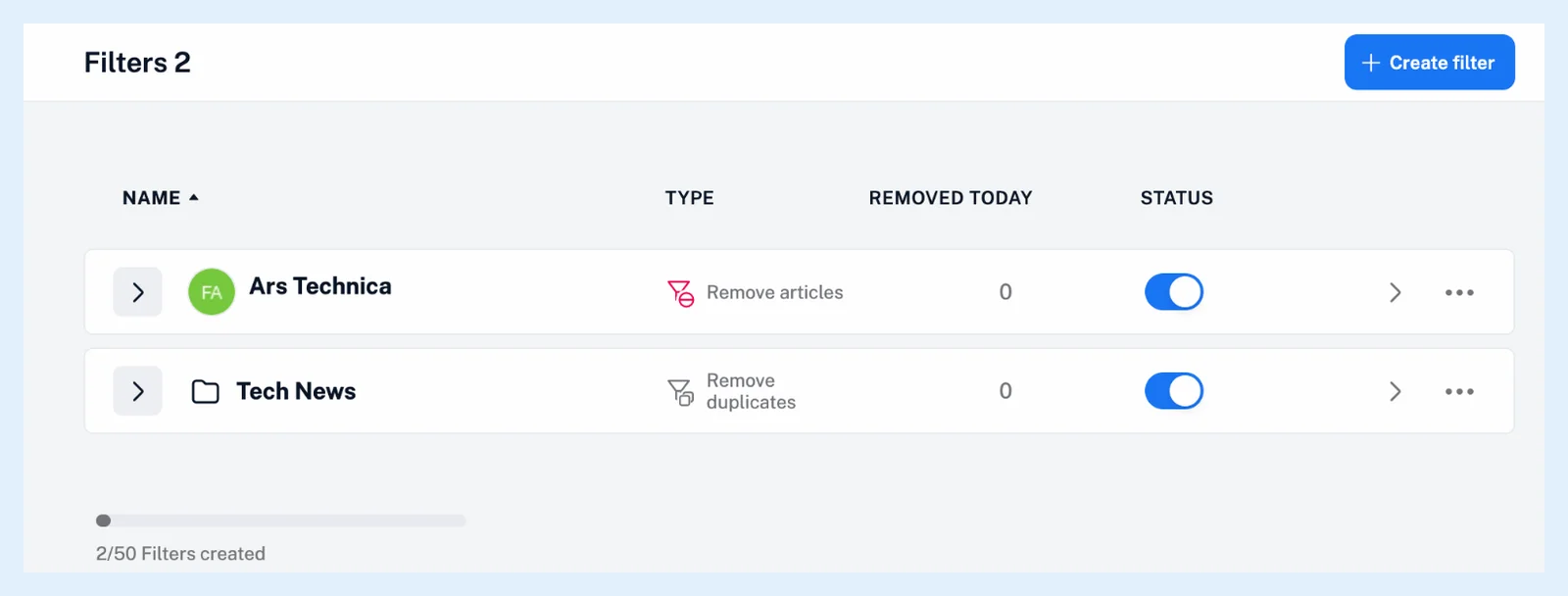
Minden sor megjeleníti a szűrő Nevét, Típusát (Cikkek eltávolítása, Cikkek megtartása vagy Ismétlődések eltávolítása), a Ma eltávolítva értéket, amely száz fölött „100+” értéket mutat, és kattintásra megnyitja a szűrő naplóját, valamint az Állapot kapcsolóját. A sorban lévő nyíl megnyitja a szűrt hírforrást vagy mappát, a ⋯ menü pedig a Szűrő szerkesztése és a Szűrő törlése lehetőséget tartalmazza. Az Inoreader megerősítést kér a törléshez. A kapcsoló törlés nélkül kapcsolja ki a szűrőt, és a kikapcsolás vagy törlés olvasatlanként visszaállítja az eltávolított cikkeket. A lista alatt egy használati sáv mutatja, hogy a csomagjában elérhető szűrők közül hányat használ.
Duplikátumszűrő beállítása a tulajdonságoknál
Nyissa meg egy hírforrás Hírforrás tulajdonságai ablakát és annak Automatizálások lapját: az Ismétlődő cikkek eltávolítása ebből a hírforrásból kapcsoló duplikátumszűrőt állít be, a Hírforrás szűrése pedig tartalomszűrőt indít. A Mappa tulajdonságai > Automatizálások alatt található az Ismétlődő cikkek eltávolítása ebből a mappából lehetőség, a Hírfolyam Hírforrás tulajdonságai > Automatizálások lapján pedig az Ismétlődő cikkek eltávolítása lehetőség, amellyel a duplikátumszűrő mindenre kiterjed, amit követ.
Az Inoreader azt javasolja, hogy a duplikátumszűrőket az ismétlődéseket eredményező mappákra és hírforrásokra alkalmazza, ne a teljes fiókjára.
A szűrők Pro-funkciók: a Pro 50 szűrőt tartalmaz, a tartalom- és duplikátumszűrőket együttesen számítva, az ingyenes fiókok pedig egy bemutató oldalt látnak a Váltás Pro csomagra és jogosultság esetén a Pro-próbaidőszak indítása lehetőséggel. A Mik azok a szűrők? cikk ismerteti a két típust.
Nem talál választ? Lépjen kapcsolatba velünk