ダッシュボードをスタートページに設定できますか?
はい。ダッシュボードを開き、ページ右上の3点メニューをクリックして、スタートページに設定を選択します。すると、inoreader.comを開くたびに、Inoreaderはニュースフィードではなくダッシュボードで開くようになります。
ダッシュボードをスタートページに設定する
- 左側のタブバーでダッシュボードをクリックするか、Gキー、続いてDキーを押して、目的のダッシュボードタブを開きます。
- ページ右上の3点メニューをクリックします。
- スタートページに設定を選択します。その横にチェックマークが表示されます。
- ニュースフィードを再びスタートページにするには、同じメニューを開き、もう一度スタートページに設定を選択します。
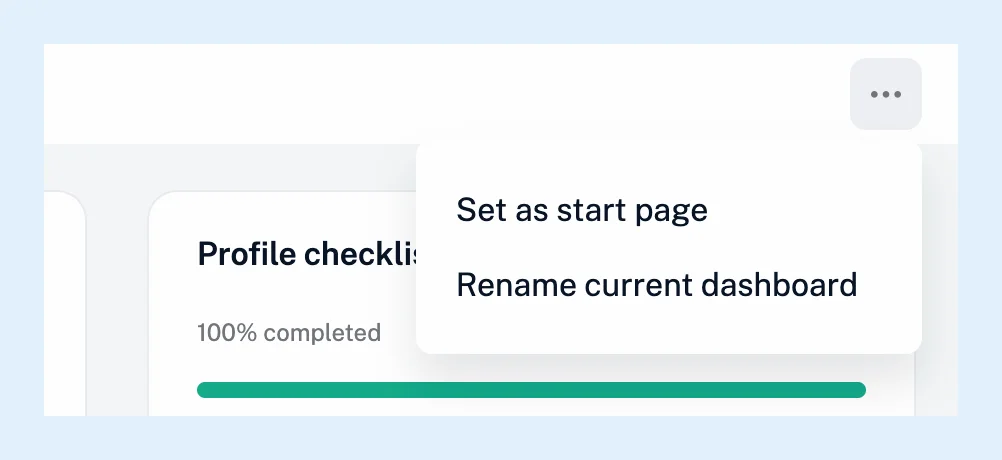
Inoreaderをスタートページで開く
スタートページは、サイト自体のアドレスを開いたときに適用されます。フィード、フォルダー、または別のセクションへの直接リンクでは、引き続きそのセクションが開きます。設定はアカウントに保存されるため、ウェブでログインするどのブラウザーにも引き継がれます。
ダッシュボードを開くと、最後に表示したダッシュボードが表示されます。ダッシュボードが複数ある場合は、ページを離れる前に、最初に表示したいダッシュボードを開いておいてください。
別のセクションをスタートページにする
代わりに任意のフィード、フォルダー、タグをスタートページにすることができ、ニュースフィード、今日、後で読む、チームチャンネルも設定できます。タイトルの横にある下向き矢印でセクションのメニューを開くか、サイドバーの項目を右クリックして、スタートページに設定を選択します。1つのアカウントに設定できるスタートページは1つなので、最後に選択したものが以前の設定を置き換えます。フォローを解除したフィードなど、スタートページの対象が存在しなくなった場合、Inoreaderは再びニュースフィードを開きます。チームのダッシュボードにも、同じ3点メニューに専用のスタートページに設定があります。
プラン
スタートページの設定はすべてのプランで利用でき、ダッシュボードも同様です。初めて利用する場合は、ダッシュボードとは何かとレイアウトやウィジェットをカスタマイズする方法から始めるか、動画をご覧ください。
回答が見つかりませんか? お問い合わせ