記事とポッドキャストを一緒に聴くことはできますか?
はい。テキスト読み上げで読み上げられる記事とポッドキャストのエピソードは、タブバーの下部付近にあるボタンから開くオーディオプレーヤー内の1つのプレイリストに入り、順番に続けて再生されます。
記事とエピソードを追加する
- 記事を開き、テキスト読み上げで聴くをクリックして、プレーヤーのプレイリストに追加をクリックします。または、記事のボタン列にあるその他のメニュー(⋯)を開き、キューに追加を選択します。
- ポッドキャストのエピソードを開き、そのオーディオプレーヤーにあるキューに追加するアイコンをクリックします。エピソードの再生位置からオーディオプレーヤーで再生が始まります。
- タブバーの下部付近にあるオーディオプレーヤーをクリックして、プレイリストを表示します。
- 再生ボタンを押します。Inoreaderが項目を順番に続けて再生します。
最初の項目を追加すると、オーディオプレーヤーが開きます。新しい項目はプレイリストの末尾に追加され、同じ項目を2回追加すると「項目はすでに追加されています!」と表示されます。記事がすでにプレイリストに入っている場合、キューに追加は非表示になります。また、記事の音声は追加時ではなく、再生時に生成されます。
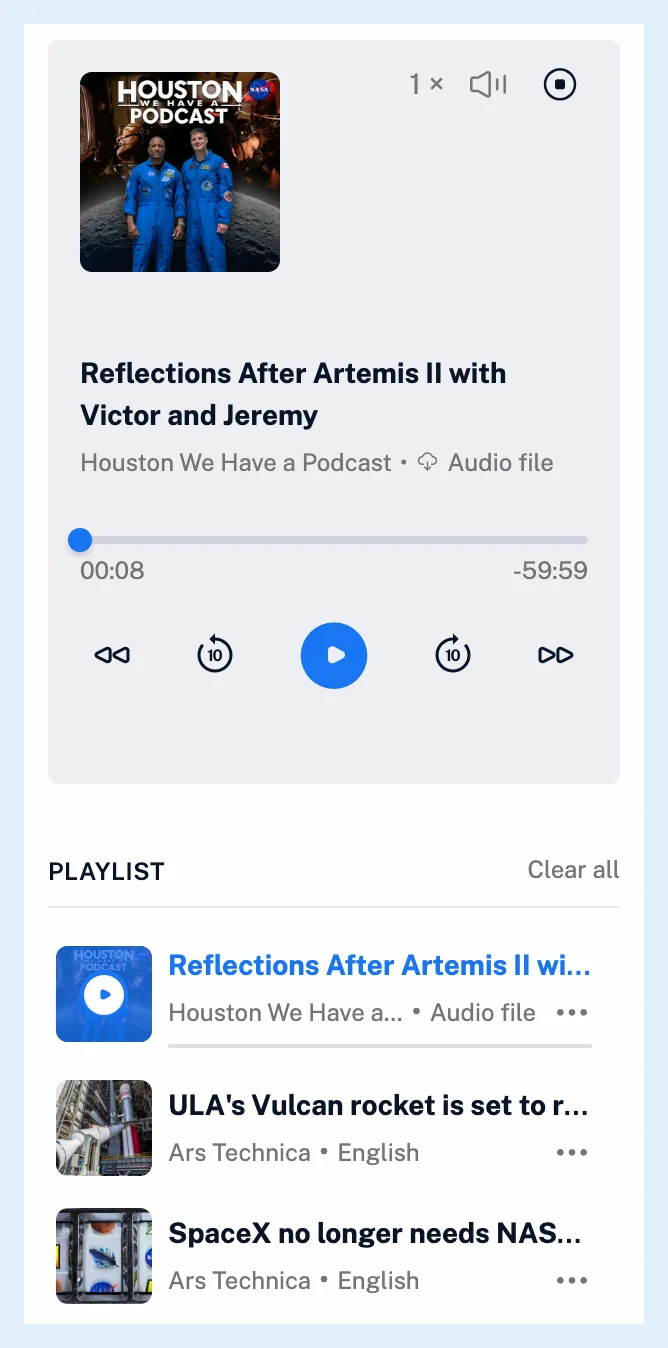
プレイリストの順序を変更する
項目のハンドルをドラッグすると、順序を変更できます。各項目の⋯メニューには記事に移動とプレイリストから削除があり、リストの上にあるすべてクリアを選択すると、確認後にリストが空になります。最後の項目を削除すると、「キューが空のためプレーヤーを閉じました」と表示され、プレーヤーが閉じます。
プレーヤーには、前へと次へ、10秒戻ると10秒進む、0.75から2までの速度、音量、停止の操作があります。オーディオプレーヤーでできることをご覧ください。プレイリストはこのブラウザー内だけでなくアカウントに保存されます。また、オーディオプレーヤーは閲覧パネルの外にあるため、閲覧中も再生を続けます。バックグラウンドで聴けるかどうかをご覧ください。
ポッドキャストをフォローする
エピソードは、フォローしているポッドキャストのフィードから取得されます。Inoreaderでポッドキャストをフォローできるかどうかと、機能紹介ページのRSSリーダーでポッドキャストを聴くをご覧ください。
プランと制限
オーディオプレーヤーとそのプレイリストはすべてのプランで利用でき、ポッドキャストのフォローと再生は無料です。テキスト読み上げの項目には、Freeでは1日5記事、Proでは1日の上限なしというテキスト読み上げの利用枠が適用されます。その日の5記事分を使い切ると、記事を追加できなくなります。また、配信元が読み上げを拒否した記事も追加できません。機能紹介ページのあらゆる記事を聴くで、テキスト読み上げについて説明しています。
回答が見つかりませんか? お問い合わせ