メールダイジェストを作成するにはどうすればよいですか?
自動化 > メールダイジェストに移動し、ダイジェストを作成をクリックします。タイトルと件名を入力し、テンプレートを選択し、ソースを選んで保存してから、スケジュールを設定して受信者を追加します。ダイジェストにスケジュールが設定され、招待を承諾した受信者がいる状態になるまで、何も送信されません。
チームのダイジェストもチームのサイドバーから同じ方法で作成しますが、そこでのダイジェストを作成はチーム管理者のみが使用できます。
ダイジェストを作成する
- タブバーで自動化、次にメールダイジェストをクリックします。
- ダイジェストを作成をクリックします。
- タイトルと件名テンプレートを入力します。プレースホルダーをクリックして挿入します。「{issue_date}の{digest_name}」は「2025年6月17日の週間ニュース」になります。
- 必要に応じて、送信者名、返信先、説明を入力し、ロゴを追加します。続行をクリックします。
- シンプルを選択し、続行をクリックします。カスタムを選択すると、代わりにレイアウトエディターが開きます。詳しくはメールダイジェストのレイアウトはカスタマイズできますか?で説明しています。
- ソースの種類とソースを選択し、続行をクリックし、プレビューを確認してダイジェストを保存をクリックします。
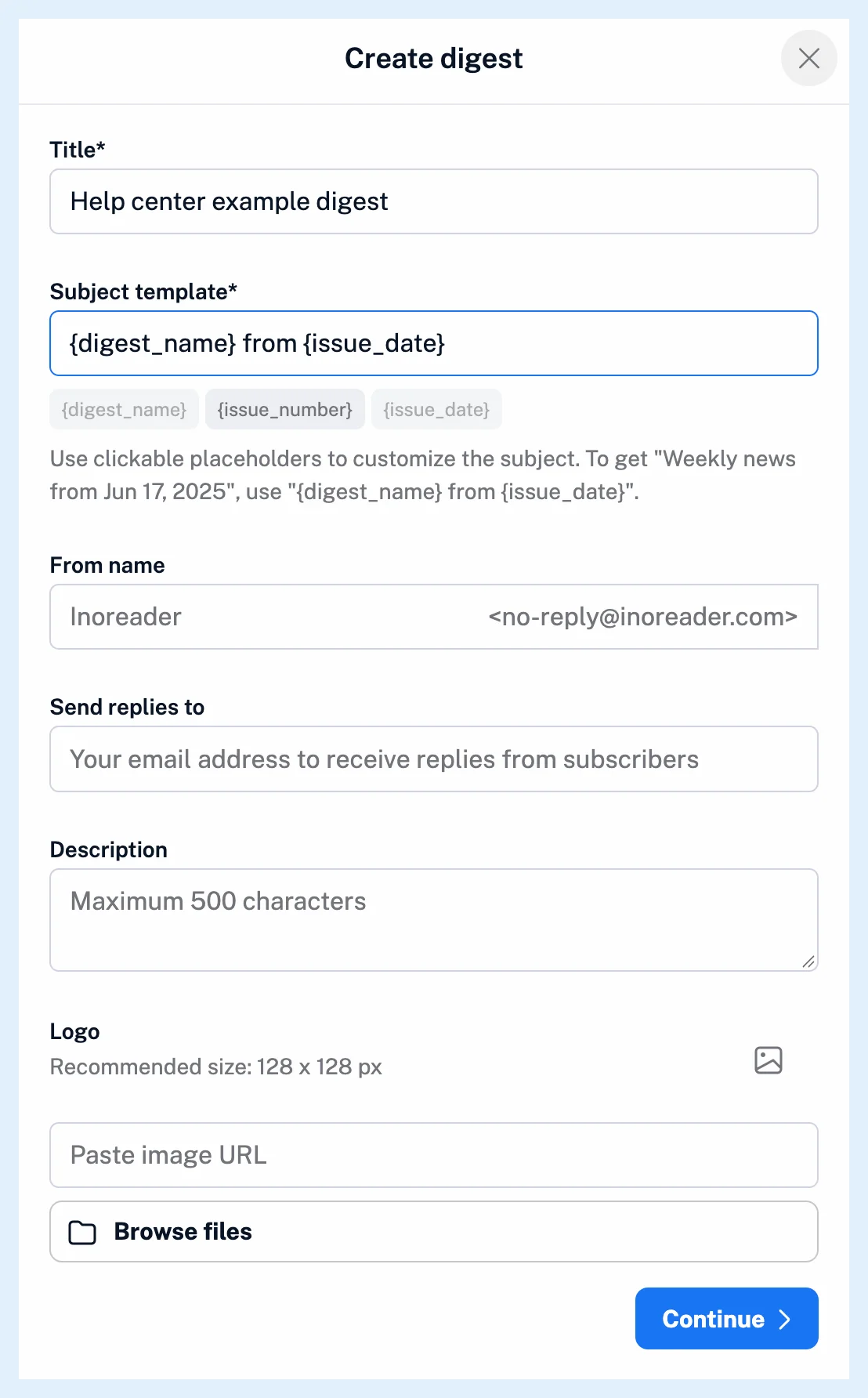
各号は、設定した送信者名で[email protected]から送信されます。ソースには、フィード、フォルダー、タグ、保存済みリスト、チームチャンネルを指定できます。
スケジュールを設定する
保存後、下書きを保存を選択するとダイジェストが後で使えるように保存され、ダイジェストのスケジュールを設定を選択するとスケジュールが開きます。
- ダイジェストのスケジュールを設定をクリックします。
- 繰り返しで、毎日、毎週、隔週、毎月、カスタムのいずれかを選択し、カスタムの場合は曜日で曜日を選択します。
- 送信時刻を選択します。
- リマインダーで、オフ、30分、1時間、6時間のいずれかを選択します。
- スケジュールを保存をクリックします。
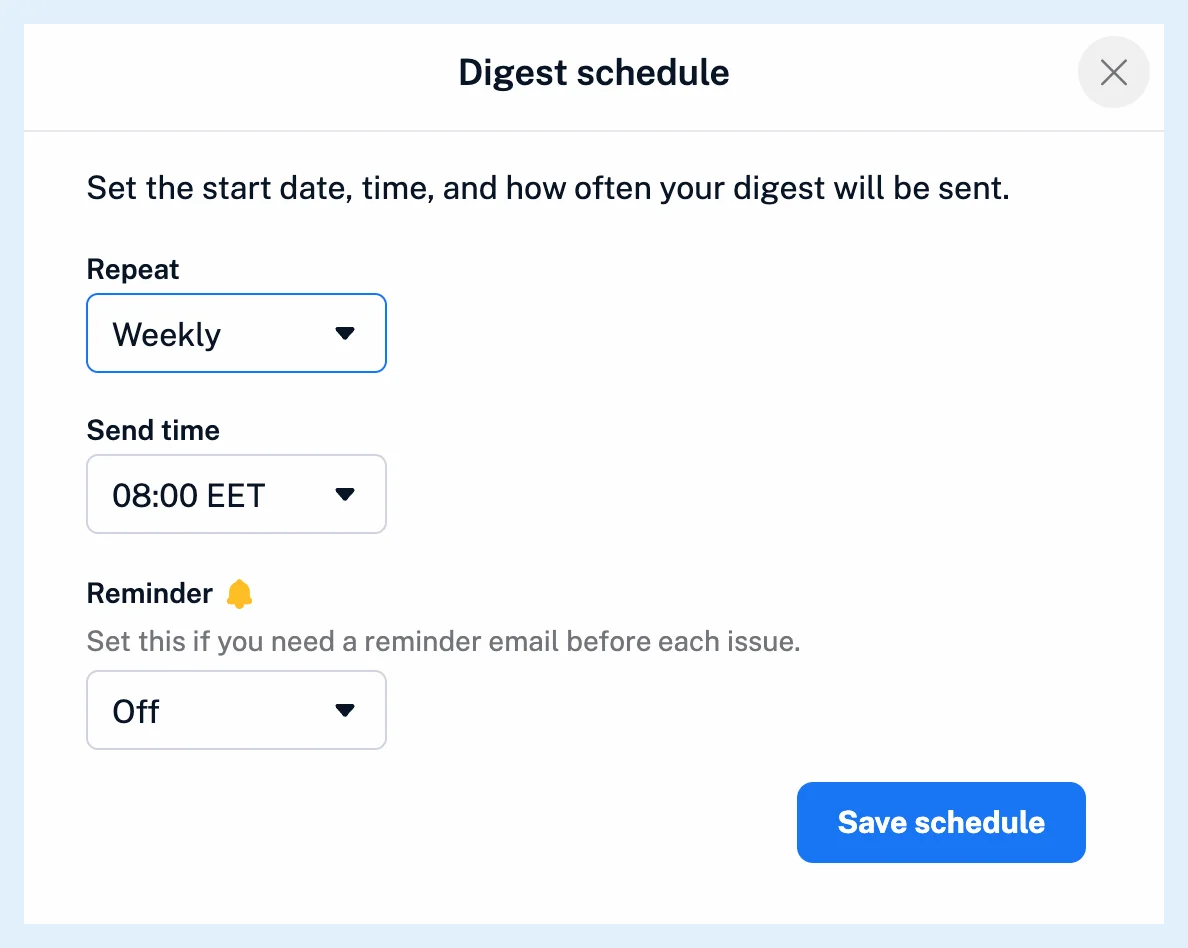
スケジュールは今日から開始するため、毎週のダイジェストは今日の曜日に繰り返し送信され、送信時刻は環境設定のタイムゾーンに従います。リマインダーは、配信号をプレビューボタンが付いた、ご自身宛てのメールです。詳しくはダイジェストの配信号を送信前にプレビューできますか?で説明しています。
受信者を追加する
- ダイジェストカードの⋯メニューを開き、受信者を管理を選択します。
- メールアドレスにアドレスを入力し、招待を送信をクリックします。
- 保存をクリックします。
保存をクリックすると、新しく追加した各アドレスに招待メールが送信され、その人が招待を承諾すると各号を受信するようになります。詳しくはダイジェストの受信を開始するにはどうすればよいですか?で説明しています。ご自身のアドレスは自動的に購読登録されます。
スケジュールのないダイジェストは何も送信しません。スケジュールを設定するまで、カードには次の配信号の代わりにダイジェストのスケジュールを設定が表示されます。
ブログ記事より細かな制御と柔軟性を実現する、刷新されたメールダイジェストで、全体の流れを紹介しています。
プラン
メールダイジェストは、すべてのチームプランに含まれています。Proプランとカスタムプランでは、メールダイジェストアドオンを追加することで利用でき、このアドオンには5件または10件のダイジェストが含まれます。
回答が見つかりませんか? お問い合わせ