Hoe maak ik een webfeed?
Klik op Feed toevoegen in de tabbladbalk, kies Webfeed, plak het adres van de pagina en klik op Website laden. Kies een van de lijsten die het tabblad AI voorstelt en klik op Feed volgen, of schakel over naar Handmatig, klik op een link op de pagina, controleer het voorbeeld en klik op Webfeed volgen.
Laad de pagina
- Klik op Feed toevoegen in de tabbladbalk en kies Webfeed.
- Plak het adres van de pagina in Website-URL plakken en klik op Website laden.
Kies een lijst op het tabblad AI
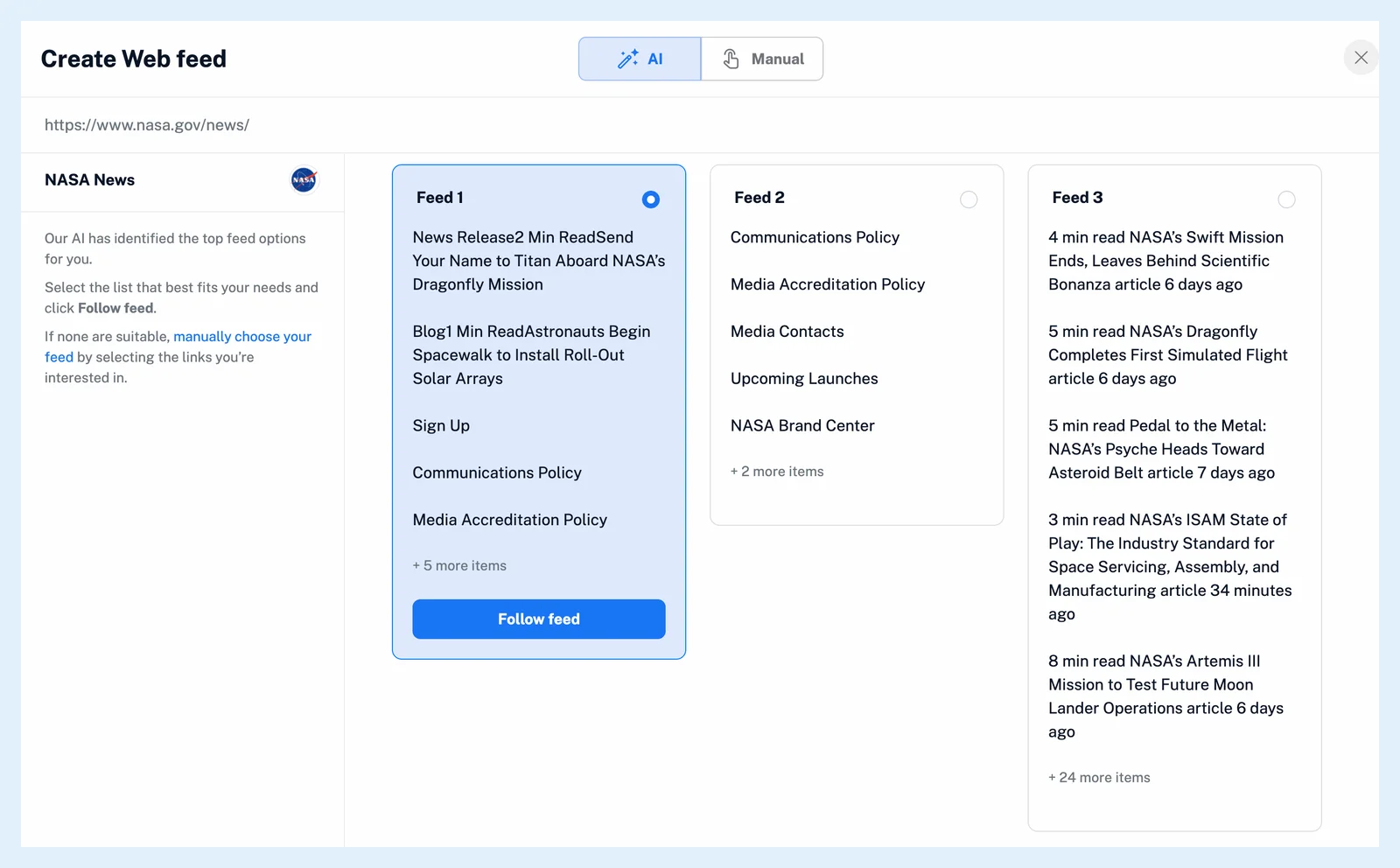
De bouwer opent op het tabblad AI, dat de lijsten die het op de pagina heeft gevonden als kaarten toont: Feed 1, Feed 2 enzovoort, elk met de eerste links.
- Selecteer de kaart waarvan de links overeenkomen met wat je wilt volgen.
- Klik op Feed volgen op de kaart.
Kies de links zelf
Wanneer het tabblad AI niets vindt, biedt het Overschakelen naar tabblad Handmatig aan. Je kunt op elk moment overschakelen naar Handmatig.
- Klik op een link uit de gewenste lijst op de pagina.
- Kies de bijbehorende lijst onder Gedetecteerde feeds. Een voorbeeld toont de items met hun titels en afbeeldingen.
- Als nieuwe items onderaan de lijst verschijnen in plaats van bovenaan, schakel dan die optie in het voorbeeld in.
- Klik op Webfeed volgen.
Het tandwielpictogram opent Pagina-instellingen voor cookiebanners, overlays en JavaScript, en met Geavanceerde opties kun je een CSS-selector plakken. Zie wat je kunt doen als een webfeed een pagina niet kan lezen.
De eerste keer dat je een webfeed volgt, legt Inoreader uit dat websites kunnen veranderen en de feed kunnen stoppen. Vink het selectievakje in Webfeed volgen aan en klik op Feed volgen.
Lees de nieuwe feed
De bouwer sluit en de nieuwe feed wordt geopend in het leespaneel en in je zijbalk. Deze gedraagt zich als elke andere feed (wat webfeeds zijn), met Regel maken en Feedeigenschappen wanneer je met de rechtermuisknop klikt. Feed toevoegen > Website biedt Webfeed maken aan wanneer er geen feed voor een adres wordt gevonden (hoe je een feed toevoegt). Om één gebied van een pagina op wijzigingen te controleren in plaats van een lijst, zie hoe je een Wijzigingen bijhouden-feed maakt.
Abonnementen en limieten
Webfeeds zijn een Pro-functie: 20 webfeeds en Wijzigingen bijhouden-feeds samen bij Pro, een gedeeld quotum bij Team-abonnementen. Volg elke website, zelfs zonder feed beschrijft ze, en het bericht Verbeterde webfeeds en Wijzigingen bijhouden toont de huidige bouwer.
Kunt u geen antwoord vinden? Contact opnemen met support