Por que vejo apenas parte de um artigo?
O Inoreader mostra o que o editor coloca no feed, e muitos feeds contêm apenas um resumo e um link para o artigo completo. Abra o artigo e clique em Carregar conteúdo completo, ou pressione W: o Inoreader busca a página do artigo e mostra o texto inteiro no mesmo lugar.
Carregar o conteúdo completo
- Abra o artigo que mostra apenas um resumo.
- Clique em Carregar conteúdo completo na linha de botões do artigo, ou pressione W. O artigo inteiro substitui o resumo, e o ícone fica azul enquanto o texto completo é exibido.
- Para voltar ao texto do feed, clique no botão novamente.
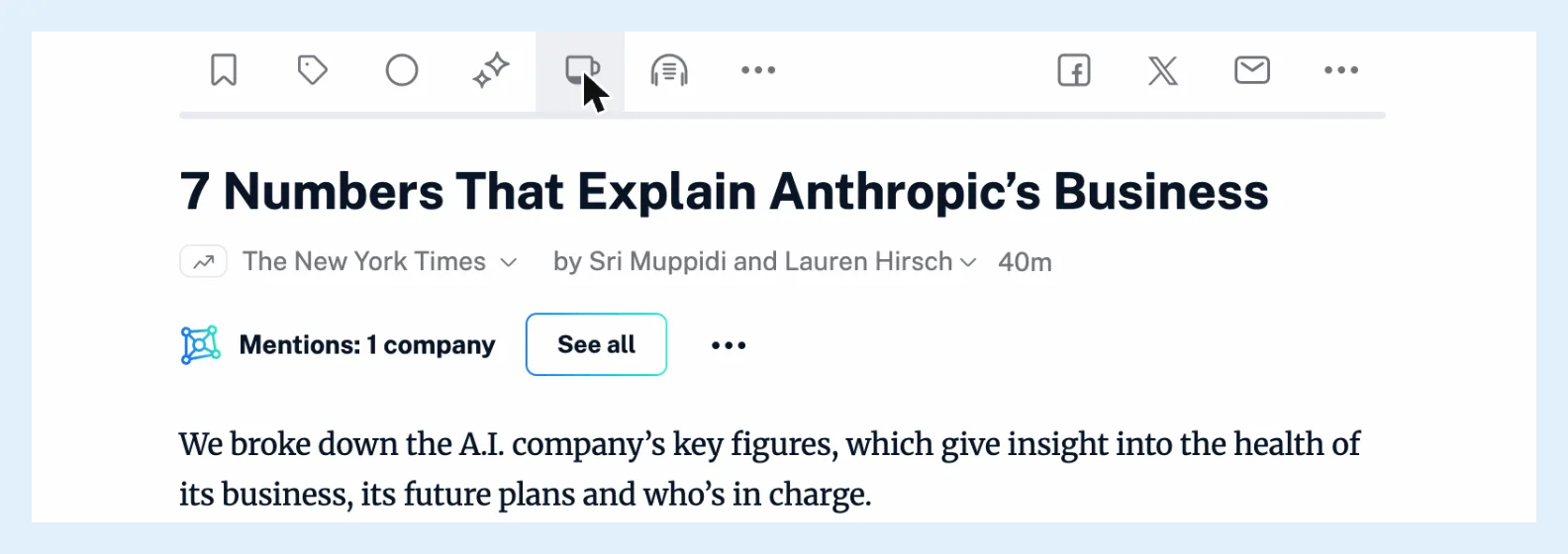
O Inoreader rola até o parágrafo que você estava lendo. Carregar o conteúdo completo remove uma tradução ativa, então carregue o texto completo primeiro e traduza o artigo depois. Leia o artigo inteiro em vez do trecho e a publicação do blog Como aproveitar a visualização de conteúdo completo no Inoreader têm mais informações.
Artigos sem conteúdo completo
O botão aparece em artigos de feeds RSS, JSON e de monitoramento. Vídeos do YouTube, newsletters, feeds da web e feeds sociais não têm esse botão. Quando a página não pode ser lida, a caixa de diálogo Conteúdo completo não disponível indica restrições do editor ou um problema temporário como causa e inclui um link para o artigo no site. V também abre a página do artigo em uma nova aba. Alguns editores pedem ao Inoreader que não carregue seus artigos, e o botão fica então oculto para esse site.
Manter o texto completo
Carregar o conteúdo completo funciona em todos os planos, mas no plano Gratuito o texto carregado não é mantido, então carregue-o novamente na próxima vez. Com o Pro, o texto carregado é armazenado como sua própria versão do artigo e exibido sempre que você o abre novamente, em todos os navegadores nos quais você faz login. Nos aplicativos, veja por que você não consegue ler um artigo offline.
Abrir o site em vez disso
Quando um feed nunca contém mais do que um resumo, Abrir páginas da web originais no menu Mais abre o site no lugar do texto do feed. Isso funciona nas visualizações Lista, Cartão e Revista e é salvo por feed. O padrão para todos os feeds fica em Preferências > Configurações > Listagem de artigos > Abrir artigos.
Outros motivos pelos quais um texto parece curto
Na visualização Lista, Mostrar apenas títulos oculta as descrições até você abrir o artigo, e, com Imagens desativado, as imagens não são carregadas. Ambas as opções são descritas em como personalizar a forma como os artigos são exibidos.
Não encontrou uma resposta? Contatar o suporte