O que é Ler depois?
Ler depois é sua lista de leitura: a primeira seção em Salvos, que contém todos os artigos que você salvou com o ícone Ler depois ou F, todas as páginas da web que você salvou com Adicionar, a extensão do navegador, o bookmarklet ou o menu de compartilhamento dos aplicativos, e os artigos que uma regra salvou para você. Clique em Salvos na barra de abas, ou pressione G e depois F, e Ler depois será aberto primeiro.
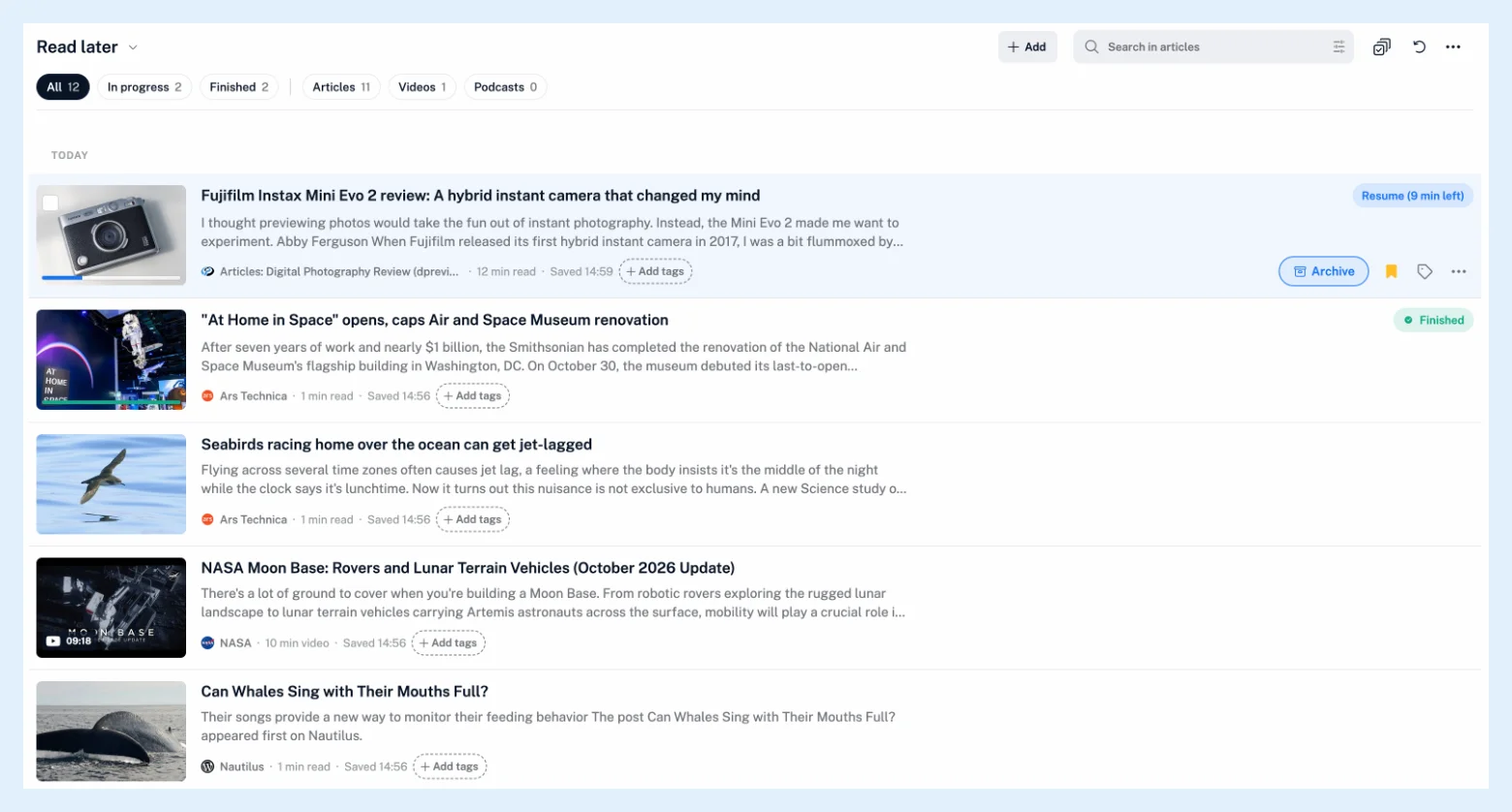
A Lista de leitura
Ler depois abre no layout Lista de leitura: uma linha por item com sua imagem, título e um breve trecho, depois o nome do feed, sua duração ("7 min de leitura", "19 min de vídeo"), a data em que você o salvou e suas etiquetas, agrupados em Hoje, Ontem, No início desta semana e nos meses anteriores. Um indicador em forma de pílula na extremidade direita mostra onde você está: "Retomar (27 min restantes)" enquanto a leitura do artigo está em andamento, "Concluído" quando você já leu 95% ou mais, e nada para um item que você ainda não abriu. Passe o cursor sobre uma linha para ver Arquivar, o ícone Ler depois, o botão de etiquetas e o menu. Abrir um artigo leva você diretamente de volta ao ponto em que parou, como explica Posso continuar lendo de onde parei?.
Filtre com botões de filtro
Os botões de filtro sob o cabeçalho são Todos, Em andamento, Concluídos, depois Artigos, Vídeos e Podcasts, cada um com sua contagem. É possível combinar um botão de cada grupo, por exemplo, Em andamento e Vídeos; clique no botão ativo para desativá-lo. Vídeos são vídeos do YouTube, Podcasts são itens com um arquivo de áudio, e Artigos é todo o restante, incluindo páginas da web salvas.
O cabeçalho e o menu Mais
Adicionar salva uma página da web pelo endereço, e a caixa de pesquisa abrange seus 10.000 artigos salvos mais recentes. O menu Mais, os três pontos na extremidade direita do cabeçalho, contém Layout (Lista, Expandido, Coluna, Cartão, Revista e Lista de leitura, memorizado separadamente para Ler depois), Ordenação (por data de salvamento, fonte, duração ou progresso), Agrupamento (Nenhum, Por feed, Por data de salvamento), Abrir páginas da web originais, a opção Progresso de leitura e Arquivar tudo. A seta ao lado do título, ou um clique com o botão direito em Ler depois na barra lateral, oferece Definir como página inicial, Propriedades e Gerenciar pastas do sistema.

Conclua um artigo
Clique em Arquivar na linha, pressione E, ou escolha Arquivar artigo no menu do artigo: a linha desliza para o Arquivo com seu progresso de leitura, e "Artigo arquivado" oferece Desfazer por seis segundos. Quando você chega ao final de um artigo, "Você concluiu este artigo." oferece Arquivar e Manter em Ler depois, e a opção Arquivar ao concluir no anel de progresso o arquiva automaticamente. Arquivar tudo no menu Mais pergunta "Mover 12 artigos de Ler depois para o Arquivo?" e move a lista inteira. Nada é excluído. Com o Pro, a caixa de seleção na imagem de uma linha inicia a seleção múltipla, e a barra de ações em massa oferece Arquivar artigos e Marcar como concluídos.
Remover um artigo com o ícone Ler depois ou F o retira da lista e exclui seu progresso de leitura. Isso não mantém nenhuma cópia no Arquivo.
Planos
Ler depois está em todos os planos, como informa a página do recurso Salve artigos e leia quando tiver tempo. A seleção múltipla, as regras e a leitura offline nos aplicativos são recursos Pro. Sua lista de itens salvos é a mesma nos aplicativos do Inoreader; o Arquivo, o progresso de leitura e os botões de filtro estão na web. Veja também a seção Salvos, como salvar um artigo e a publicação do blog Use o Inoreader como seu aplicativo definitivo para ler mais tarde.
Não encontrou uma resposta? Contatar o suporte