提及对象的详情页面提供哪些信息?
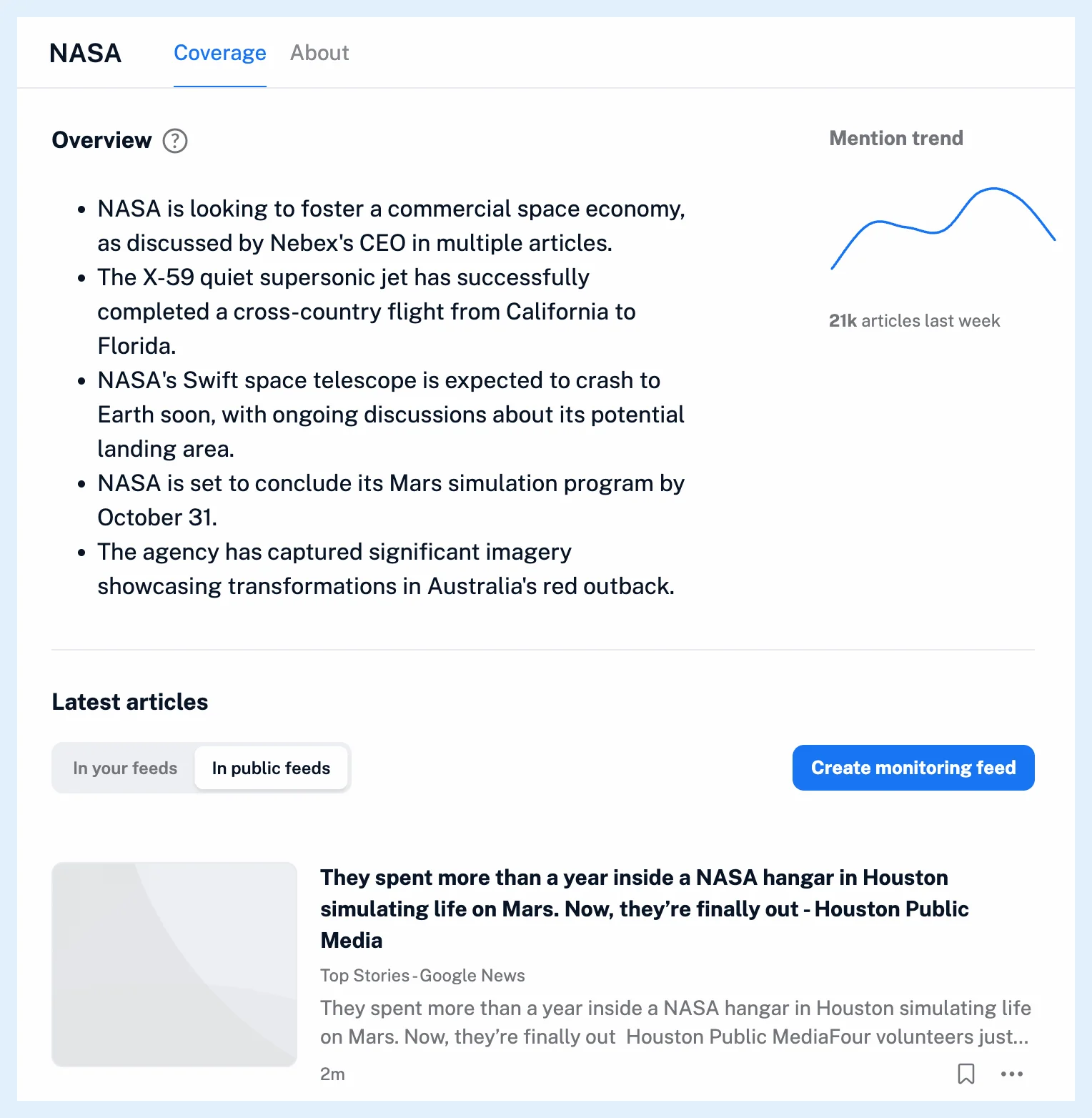
报道选项卡显示最新报道的 AI 概览、过去七天的提及趋势及上周文章总数,以及在公开订阅源中和在您的订阅源中提到该提及对象的最新文章,并提供创建监测订阅源按钮。关于选项卡显示简短描述、过去一周报道该提及对象最多的主要来源,以及与其经常一起提及的提及对象。
打开页面
- 将鼠标悬停在文章中的提及对象上,然后点击查看详情,或点击其名称。
- 阅读报道,并在最新文章下的在公开订阅源中和在您的订阅源中之间切换。
- 点击关于,查看描述、主要来源和经常一起提及。
报道选项卡
概览是 AI 根据最多 10 篇近期提到该提及对象的公开文章的标题撰写的几个要点,每天最多刷新一次。如果近期没有文章提到该对象,概览会说明这一点。
提及趋势绘制过去 7 个完整日的每日文章数,并显示上周的总数。
最新文章有两个选项卡。在公开订阅源中默认打开,列出关注者超过 3 人的 RSS 订阅源中的文章;在您的订阅源中则列出您关注的订阅源中的文章。每个选项卡最多列出 20 篇文章,最新的排在最前面。
创建监测订阅源位于这些选项卡旁边,点击后会打开一个面板,其中包含已预填的名称、添加到文件夹、创建监测订阅源按钮和配置监测订阅源。我可以关注某个提及对象的报道吗?介绍了这两种方式。
关于选项卡
描述和图片与卡片中的相同,并注明了来源。主要来源从公开订阅源和您自己的订阅源中,列出过去 7 天发布提到该提及对象的文章最多的最多 20 个订阅源,每个订阅源都显示其关注者人数、每周文章数以及用于关注它的按钮。经常一起提及按类型列出过去 7 天出现在相同文章中的提及对象,每种类型最多 5 个,将鼠标悬停在每个对象上时都会显示其卡片。
页面上的所有 AI 文本都不会消耗您的 Intelligence 令牌。
套餐
此页面是 Pro 的一部分。免费版中会显示升级至 Pro,当账户可以开始试用时,还会显示开始 Pro 试用。我可以对提及对象执行哪些操作?介绍了卡片,而哪些语言最适合使用提及功能?则说明了哪些文章会获得提及标记。
找不到答案? 联系客户支持