什麼是封存?
封存位於已儲存 > 封存,用來存放您已讀完且想保留的已儲存文章。當您在稍後閱讀中的文章上點選移至封存,或點選全部封存時,文章會從您的閱讀清單移除,並連同閱讀進度一起保留在封存中,直到您將其刪除或再次儲存至稍後閱讀。
這是您自己的收藏,與訂閱來源的歷史記錄分開:無論您是否儲存文章,Inoreader 都會保留您追蹤的每個訂閱來源的文章,而您可以透過搜尋找到這些文章。
封存文章
- 開啟已儲存 > 稍後閱讀。
- 點選文章所在列的封存圖示,即移至封存。「文章已封存」訊息會顯示復原六秒鐘。
- 在已儲存 > 封存中找到該文章。
若要封存稍後閱讀中的所有文章,請點選稍後閱讀頁首的全部封存,並確認「要將稍後閱讀中的所有文章移至封存嗎?」。使用 Pro 方案時,多選會提供封存文章選項,讓您封存所選文章;開啟傳統稍後閱讀檢視時,文章選單中則有封存文章選項。
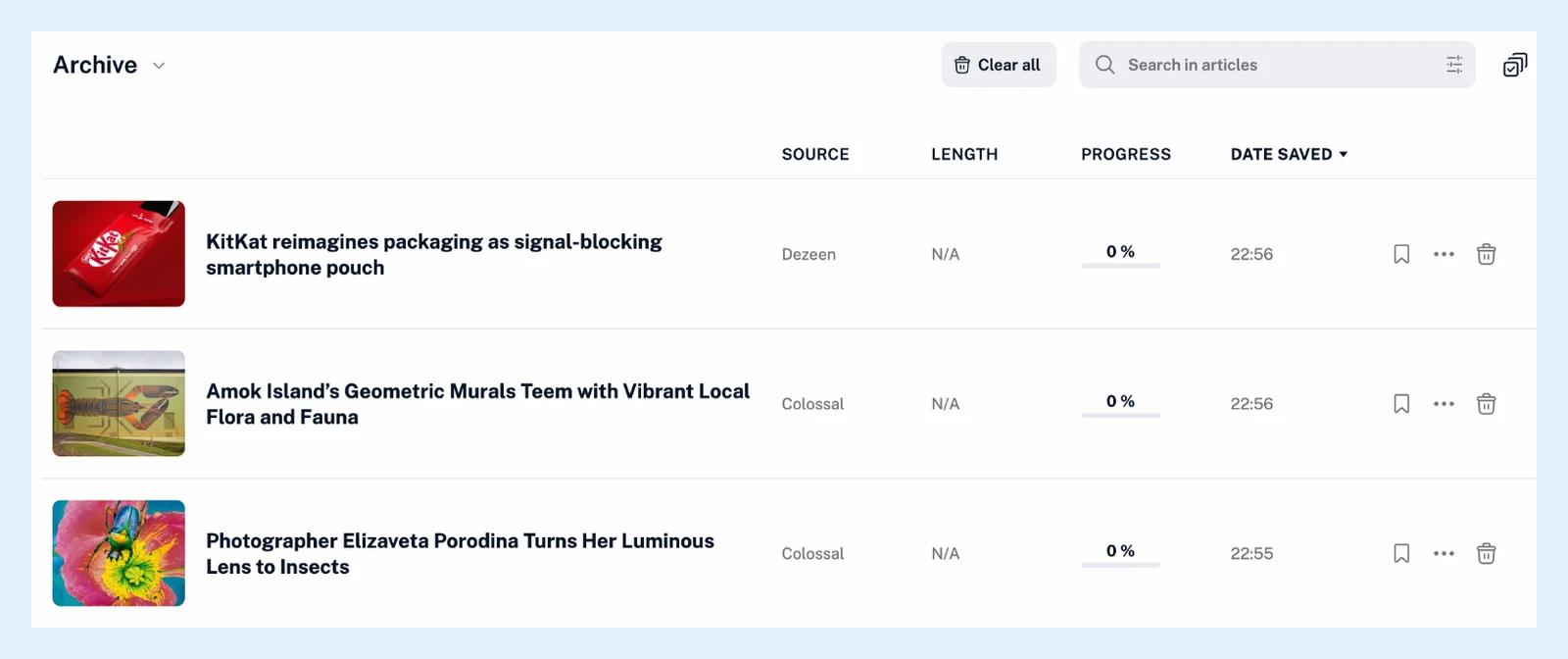
清單
封存使用與稍後閱讀相同的書庫版面配置,包含來源、長度、進度和儲存日期,此處的日期是文章封存的日期,最新的排在最前面。點選欄位標題即可依該欄位排序。文章不是在稍後閱讀中,就是在封存中,絕不會同時存在於兩者。每一列都有稍後閱讀圖示,可將文章移回稍後閱讀,以及刪除圖示,可立即將文章從封存中移除。還原已封存的文章另有專文說明。在您封存任何文章之前,清單會顯示「您封存的文章會顯示在這裡,並永久保留。」
頁首
全部清除會詢問「要清除所有已封存的文章嗎?」,警告此操作無法復原,然後移除所有已封存的文章。搜尋框的搜尋範圍涵蓋您最新的 10,000 篇已封存文章。封存沒有繼續閱讀切換開關,也沒有新增按鈕,而其區塊選單提供設為起始頁面和管理系統資料夾,與已儲存區塊的其他部分相同。
方案
如功能頁面儲存文章,有空時再閱讀所述,所有方案都提供封存功能。多選功能適用於 Pro 方案。封存功能可在網頁版使用。您在 Inoreader 應用程式中的已儲存清單就是稍後閱讀。
找不到答案嗎? 連絡客戶支援