我可以建立多個儀表板嗎?
可以,所有方案都能讓您建立任意數量的儀表板。每個帳戶一開始都有一個預設儀表板,而您新增的每個儀表板都會成為儀表板頁面頂端、位於其旁的分頁。
建立儀表板
- 點選左側分頁列中的儀表板,或先按 G 再按 D。
- 點選儀表板分頁末端的加號按鈕。
- 選擇建立新儀表板以建立空白儀表板,或選擇複製目前儀表板以複製您目前所在的儀表板。
- 輸入儀表板名稱。如果是新儀表板,請在選擇版面配置下選擇單欄、兩欄或三欄。
- 點選建立儀表板。儀表板會以新分頁開啟,您可以透過欄底部的新增小工具來填入內容。
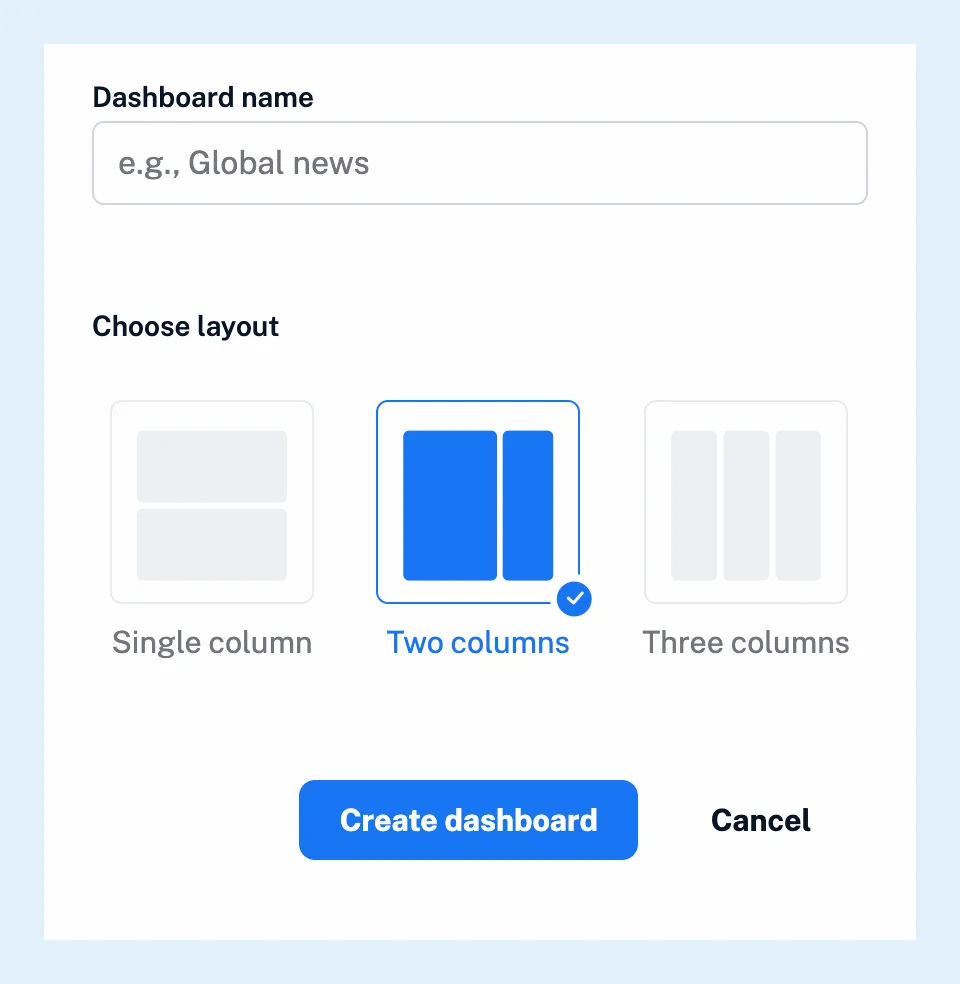
影片 示範了這些步驟,而自訂儀表板版面配置和小工具則說明接下來可以新增哪些內容。
選擇版面配置
預先選取的兩欄選項會提供較寬的左欄和較窄的右欄,而三欄則提供三個等寬的欄。在較窄的螢幕上,各欄會上下堆疊。版面配置是在建立儀表板時選定的,因此若要使用不同的版面配置,請建立新的儀表板,並在其中新增您的小工具。
複製儀表板
副本會保留版面配置和每個小工具及其設定,並在您建立後立即開啟。對話方塊會預先填入名稱,您可以視需要變更名稱,然後點選建立儀表板。
在儀表板之間切換
點選分頁即可開啟該儀表板。該列無法容納的分頁會列在末端的更多選單中。開啟儀表板頁面時,會顯示您上次檢視的儀表板。頁面右上角的三點選單包含重新命名目前儀表板和刪除目前儀表板。當您只有一個儀表板時,刪除選項會隱藏。同一個選單也能讓您將儀表板設為起始頁面。
方案
所有方案都提供儀表板,且數量沒有限制。什麼是儀表板一文提供了相關介紹。團隊方案另提供共用的團隊儀表板,由團隊管理員建立。
找不到答案嗎? 連絡客戶支援