我可以在產生摘要時使用自訂提示詞嗎?
可以,有兩種方式。在「產生摘要」選單頂端的提出特定問題中輸入一次性問題,或在偏好設定 > 智慧功能 > 文章摘要中儲存您經常使用的提示詞。已儲存的提示詞會顯示在「產生摘要」選單中,您可以將其中一個設為預設值。
提出一次性問題
- 開啟文章,然後點擊工具列中的產生摘要圖示,或標題下方產生摘要旁的箭頭。
- 在提出特定問題中輸入您的問題,然後按 Enter 鍵。
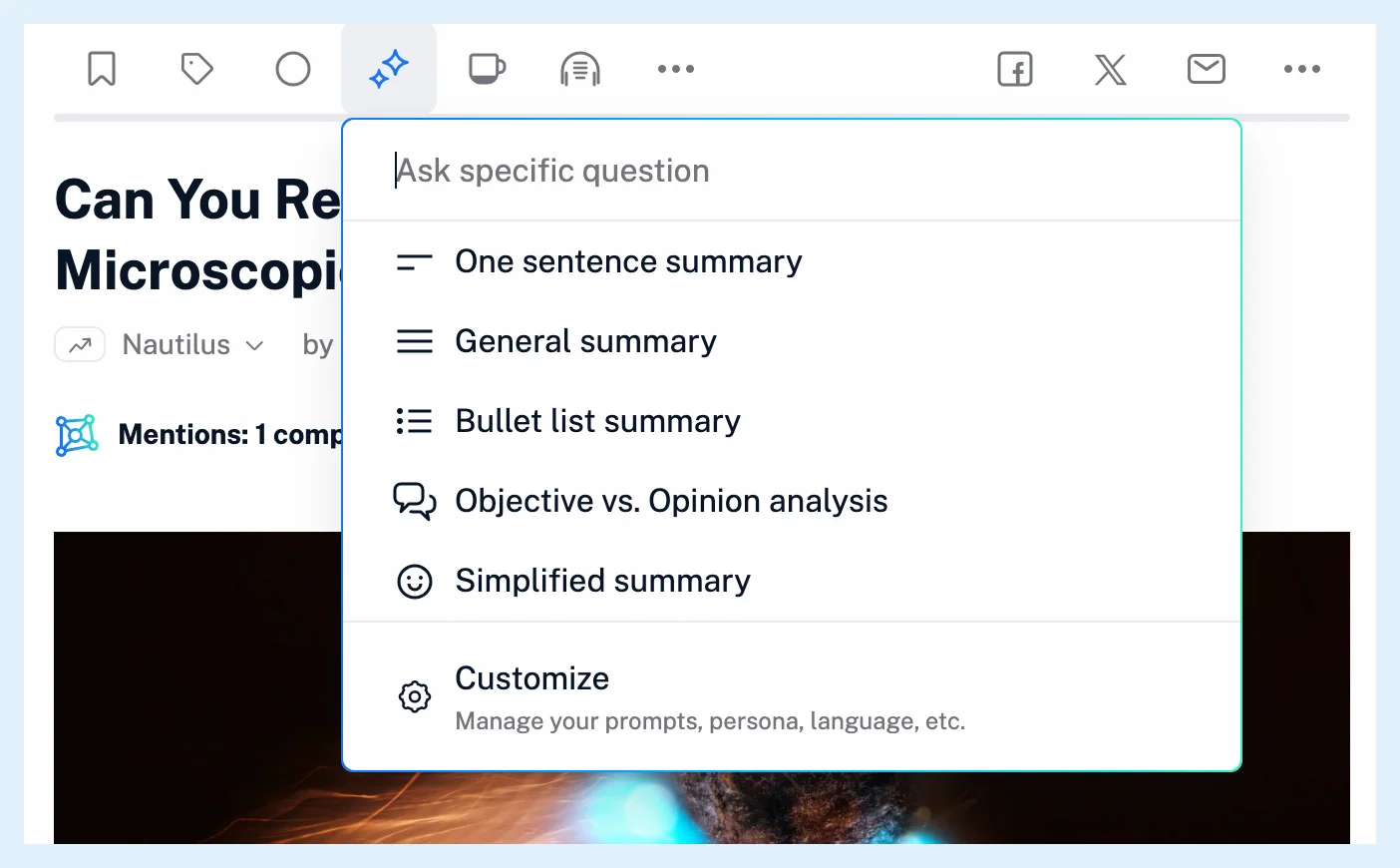
問題至少需要三個詞。其卡片標題為自訂摘要,將游標移到資訊圖示上即可顯示您提出的問題。模型僅根據文章內容回答。
儲存提示詞
- 前往偏好設定 > 智慧功能 > 文章摘要。
- 在提示詞下方,點擊新增自訂提示詞。
- 輸入提示詞名稱並輸入您的提示詞,然後點擊儲存提示詞。
- 如果希望按一下即可執行,請在預設下方選取該提示詞,或使用在下拉選單中顯示下方的圖釘圖示,在選單中顯示或隱藏該提示詞。
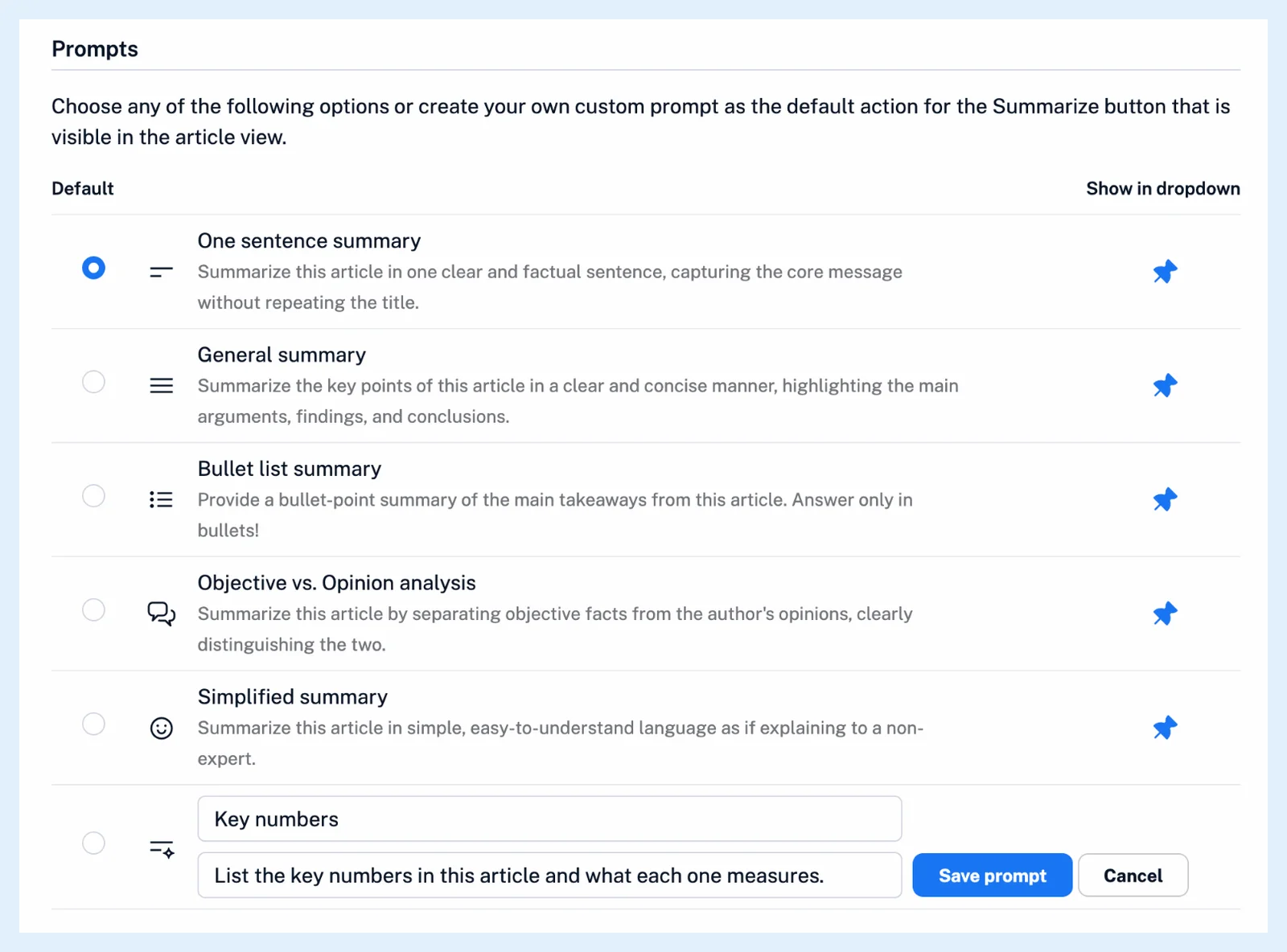
新提示詞會被釘選,因此會立即顯示在「產生摘要」選單中。您自己的提示詞有編輯提示詞和刪除提示詞選項。內建提示詞無法編輯或刪除,但您可以釘選、重新排序,或將其中一個設為預設值。拖曳各列即可重新排列選單順序。使用標題下方的完整按鈕時,只要點擊一次產生摘要,就會執行您的預設提示詞,如如何產生摘要?所述。
哪些設定適用於您的提示詞
您的助理角色設定會加入內建及已儲存的提示詞,但不會加入一次性問題。預設語言則適用於兩者。我可以自訂摘要的運作方式嗎?說明了這兩項設定。刪除已儲存的提示詞後,您使用該提示詞產生的摘要仍會保留;如果該提示詞是您的預設值,第一個內建提示詞就會取而代之。
使用建立摘要動作的規則可對新文章執行您的任何提示詞,詳見規則可以執行哪些動作?。智慧報告在智慧報告分頁下有自己的提示詞清單。
方案
儲存提示詞、釘選與重新排序提示詞,以及選擇預設提示詞都是 Pro 的功能,而 Free 和 Supporter 帳戶會看到停用的清單及 Pro 提示。智慧功能頁面列出了 Pro 包含的功能。
找不到答案嗎? 連絡客戶支援