如何建立螢光標示?
開啟一篇文章,使用滑鼠選取文字,然後在選取範圍下方出現的小選單中點選螢光標示文字。這段文字會在文章中加上標示,並列在文章上方的註解面板中。
螢光標示是 Pro 方案的功能。使用免費或支持者帳戶時,點選螢光標示文字會改為開啟升級對話方塊,詳情請參閱所有方案都能使用註解嗎?。
為一段文字加上螢光標示
- 在閱讀面板中開啟一篇文章。
- 選取您想保留的字詞或段落。
- 在選取範圍下方的選單中,點選螢光標示文字。
- 在文章上方的註解面板以及已儲存 > 註解中找到該螢光標示。
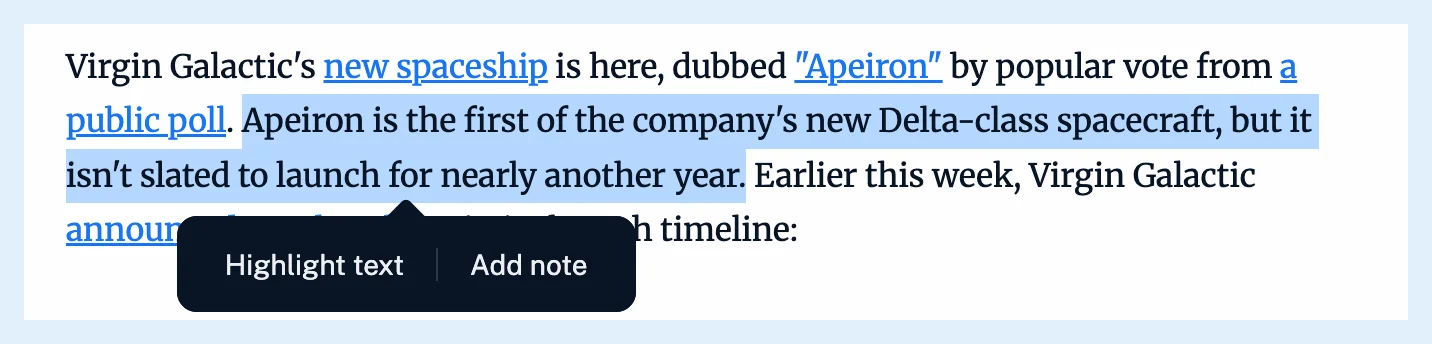
若要一次完成螢光標示並撰寫筆記,請在同一個選單中點選新增筆記。這會儲存螢光標示,並開啟其筆記對話方塊,詳情請參閱如何為螢光標示新增筆記?。團隊成員也會看到為團隊加上螢光標示,此選項會與團隊分享該螢光標示。
已儲存的螢光標示
這段文字會在內文中以螢光標示顯示,桌面版的頁邊會出現鉛筆標記,而該項目會列在文章上方的註解面板中。Inoreader 會為您保留當下文章文字的專屬副本,因此發布者日後的編輯不會使您的螢光標示位置偏移。連結 Readwise 後,每個新的螢光標示也會傳送至 Readwise。我可以在哪裡找到我的註解? 說明了所有加上螢光標示的文章會收集在哪裡。
若要移除螢光標示,請點選頁邊的標記,然後選擇移除螢光標示,或在面板中點選刪除。這兩種方式都會要求您確認。
顯示選取選單
此選單需要啟用選取選單偏好設定,此設定在偏好設定 > 設定 > 文章內容下預設為開啟。僅選取單一字元時不會顯示選單,網站的手機版版面也不提供此選單。
選取範圍內的換行和定位字元會轉換為空格,因此跨越多個段落的螢光標示在面板中會顯示為一段文字。
螢光標示包含在 Pro 及更高階方案的註解功能中,而為團隊加上螢光標示則需要團隊成員資格。
找不到答案嗎? 連絡客戶支援