如何為訂閱來源加速?
在側邊欄中的訂閱來源上按一下滑鼠右鍵,選擇訂閱來源屬性,然後在關於分頁中點擊更新間隔旁的火箭圖示。之後,系統就會每 10 分鐘檢查一次該訂閱來源。加速是 Pro 功能。
從訂閱來源屬性為訂閱來源加速
- 在側邊欄中的訂閱來源上按一下滑鼠右鍵,然後選擇訂閱來源屬性。
- 在關於分頁中,找到更新間隔。
- 點擊旁邊的火箭圖示。間隔會變更為 10m,並顯示確認訊息。
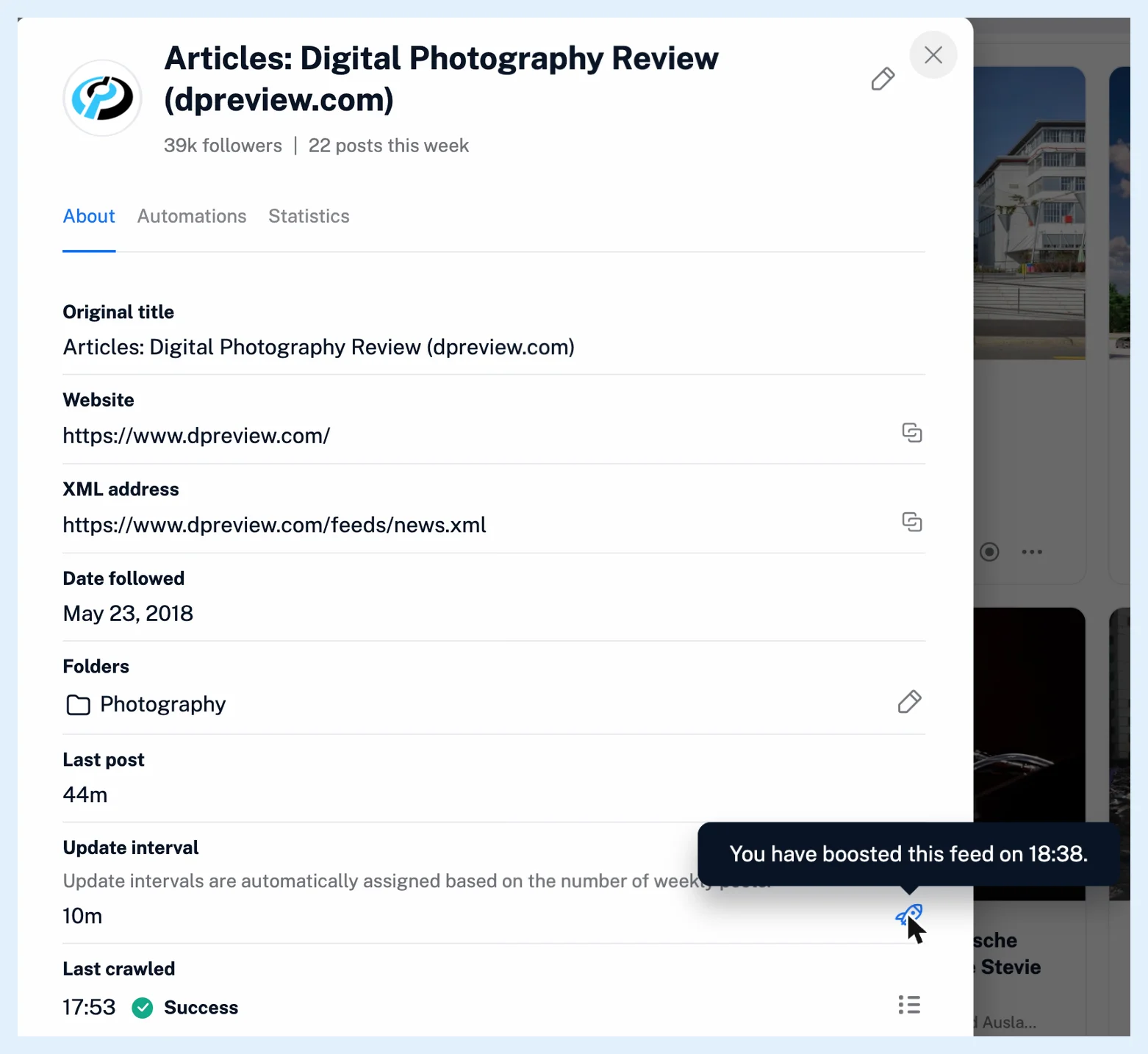
火箭是一個切換開關:再次點擊藍色火箭即可取消加速。標示為即時的訂閱來源已透過推播接收文章,因此 Inoreader 會詢問您是否仍要為它加速。
從訂閱來源清單為訂閱來源加速
開啟偏好設定 > 內容 > 訂閱來源,使用搜尋框或訂閱來源類型篩選器找到訂閱來源,然後點擊該列中的火箭。更新欄會顯示每個訂閱來源的間隔。無法點擊的火箭表示,因為另一位讀者已為該訂閱來源加速,系統已每 10 分鐘檢查一次。團隊方案在管理團隊下的團隊訂閱來源中也有相同的火箭。
沒有火箭的訂閱來源
在訂閱來源屬性中,只有當訂閱來源的間隔為 30 分鐘或以上時,才會顯示火箭。偏好設定中的訂閱來源清單則會在間隔超過 10 分鐘時顯示火箭。電子報訂閱來源和監控訂閱來源完全沒有火箭,而因發布內容過多而被 Inoreader 降低更新頻率的訂閱來源,或來自某些發布者的訂閱來源,則會回覆「此網址已停用加速功能。最常見的原因是發布者的限制。」訂閱來源回報錯誤而非新文章則是另一個問題。請參閱為什麼訂閱來源停止更新?
方案與限制
加速訂閱來源是 Pro 功能:Pro 包含 100 個,團隊方案由整個團隊共用 500 或 1,000 個,自訂方案則可新增更多。您的加速數量會計入偏好設定 > 帳務與用量中的加速訂閱來源,您可以在該處透過提高上限新增更多。什麼是加速訂閱來源?說明加速會為每位追蹤者帶來哪些變化,而訂閱來源預設多久重新整理一次?則說明未加速時的更新排程。取消追蹤訂閱來源會移除您的加速。
找不到答案嗎? 連絡客戶支援