什麼是內容篩選器?
內容篩選器會根據您設定的條件,檢查訂閱來源或資料夾中的每篇新文章。選擇移除文章會隱藏符合條件的文章,選擇保留文章則會隱藏所有不符合條件的文章。篩選掉的文章會在所有裝置上隱藏。
移除或保留
這兩種模式位於對話方塊頂端,新篩選器預設使用移除文章。內容篩選器適用於單一訂閱來源或單一資料夾,不適用於新聞動態或監控訂閱來源,而且每個來源只能有一個內容篩選器。透過編輯篩選器再次開啟時,會編輯現有的篩選器。資料夾篩選器涵蓋資料夾中的每個訂閱來源,包括您之後新增至其中的訂閱來源;如果來源已由另一個篩選器涵蓋,對話方塊會顯示警告。
設定條件
這些條件與規則使用的條件相同:例如標題或內容、標題、內容、作者、網址、RSS 分類清單、偵測到的語言或提及清單等欄位,或文章是否含有附件、圖片或影片。例如包含、是、開頭為或符合規則運算式等比對類型。以及一段文字。逗號會被當作逗號搜尋,因此請使用 + 新增條件為每個詞新增一個條件,並以或連接。且要求每個條件都符合。新篩選器預設勾選僅限完整單字,因此「啟動」不會比對到「啟動器」。提及也可以作為條件。
建立篩選器
- 在側邊欄中的訂閱來源或資料夾上按一下滑鼠右鍵,然後選擇篩選訂閱來源或篩選資料夾,或前往自動化 > 篩選器,按一下建立篩選器,選取來源,再按一下篩選內容。
- 選擇移除文章或保留文章。
- 設定第一個條件,例如標題 包含「贊助」。按一下 + 新增條件以新增更多條件,並選擇且或或。
- 除非需要比對部分單字,否則請保持勾選僅限完整單字。
- 按一下儲存篩選器。
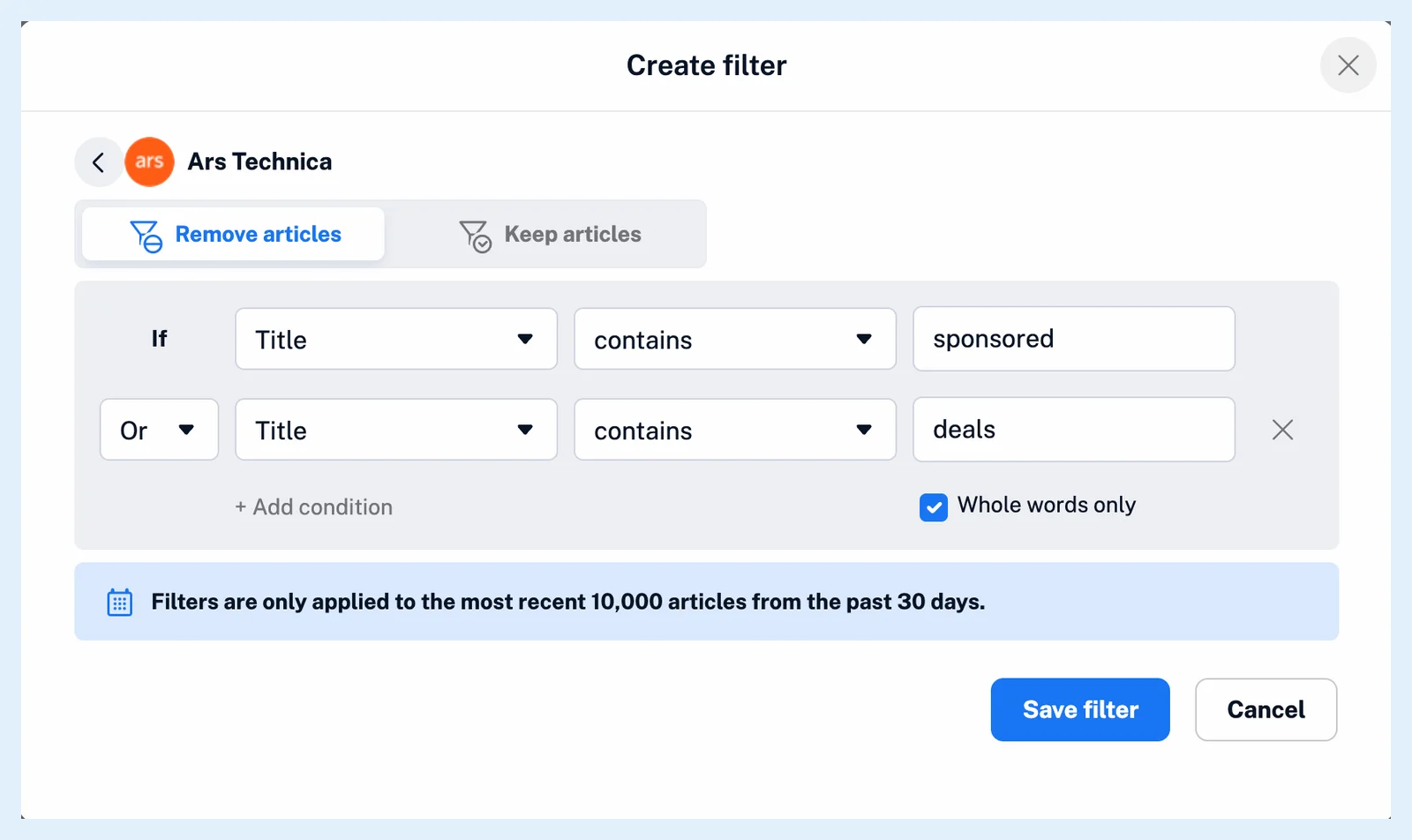
儲存時,篩選器也會套用至來源中已有的近期文章。移除的文章會標示為已讀,並在您使用的所有地方隱藏;關閉或刪除篩選器後,這些文章會以未讀狀態重新出現。我可以在哪裡建立和管理篩選器?介紹了「篩選器」頁面,而什麼是篩選器?則介紹另一種類型,也就是重複內容篩選器。
篩選器是 Pro 功能,內容篩選器和重複內容篩選器共用此方案的 50 個篩選器額度。部落格文章使用篩選器和規則簡化內容探索並列展示了它們。
找不到答案嗎? 連絡客戶支援