我需要手動新增所有資訊來源嗎?
不需要。追蹤團隊資料夾即可一次訂閱其中的每個資訊來源,而且資料夾會保持同步:管理員之後新增的資訊來源會加入您的帳戶,管理員移除的資訊來源也會從您的帳戶中移除,除非您將它們保留在自己的資料夾中。
您已追蹤的資訊來源會連結至團隊資料夾,而不會重複新增,且追蹤不受您的訂閱數量上限限制。
追蹤團隊資料夾
- 按一下分頁列中的 團隊,然後按一下 管理團隊。
- 按一下 內容,然後按一下 資料夾。
- 按一下資料夾上的 追蹤。
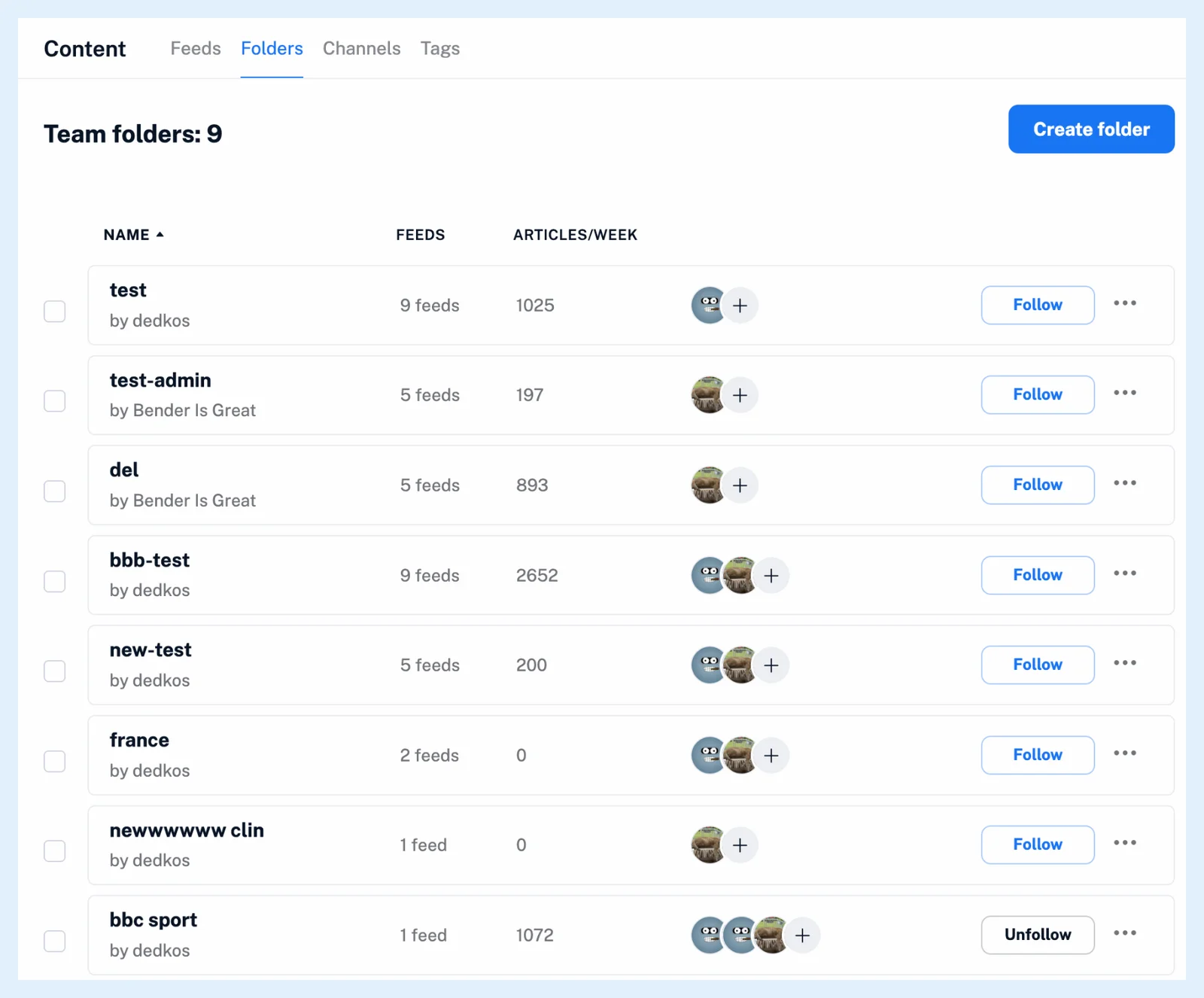
這些資訊來源會放入團隊側邊欄 資料夾 下方的一個資料夾中,該資料夾與團隊資料夾同名。什麼是團隊資料夾? 說明追蹤團隊資料夾時還會發生哪些事,而 團隊資料夾可以包含哪些類型的內容? 則列出資料夾可容納的資訊來源類型。
保持資料夾同步
當管理員在資料夾對話方塊中或透過資訊來源的新增選單新增資訊來源時,所有追蹤者都會立即訂閱該資訊來源。當管理員移除資訊來源時,該資訊來源會從所有追蹤者的帳戶中移除,但如果您也將該資訊來源保留在個人資料夾中,它仍會留在該處,位於團隊資料夾之外。將團隊資料夾中的資訊來源移至您自己的某個資料夾,會將其轉為個人訂閱。
取消追蹤團隊資料夾會移除該資料夾,並取消追蹤其中未存放於您任何個人資料夾中的資訊來源。
當您加入團隊時,團隊標籤會自動加入。團隊資料夾則不會,因此請追蹤您需要的資料夾。
讓管理員代您追蹤資料夾
管理員在 管理團隊 > 內容 > 資料夾 中開啟資料夾的 ⋯ 選單,然後按一下 資料夾成員。管理員開始輸入時,對話方塊就會搜尋成員,且其中提供 全選 選項。勾選成員即可代其追蹤資料夾,取消勾選成員則會代其取消追蹤。若要一次指派多個資料夾,管理員可勾選這些資料夾,然後選擇 對所選項目 > 指派團隊成員。
管理員也可以將 團隊篩選器 附加至團隊資料夾,讓每位追蹤者的重複文章和不想要的文章都會被移除。
方案
團隊資料夾是團隊和團隊智慧方案中 團隊 功能的一部分。
找不到答案嗎? 連絡客戶支援