Jak zpřístupním obsah offline?
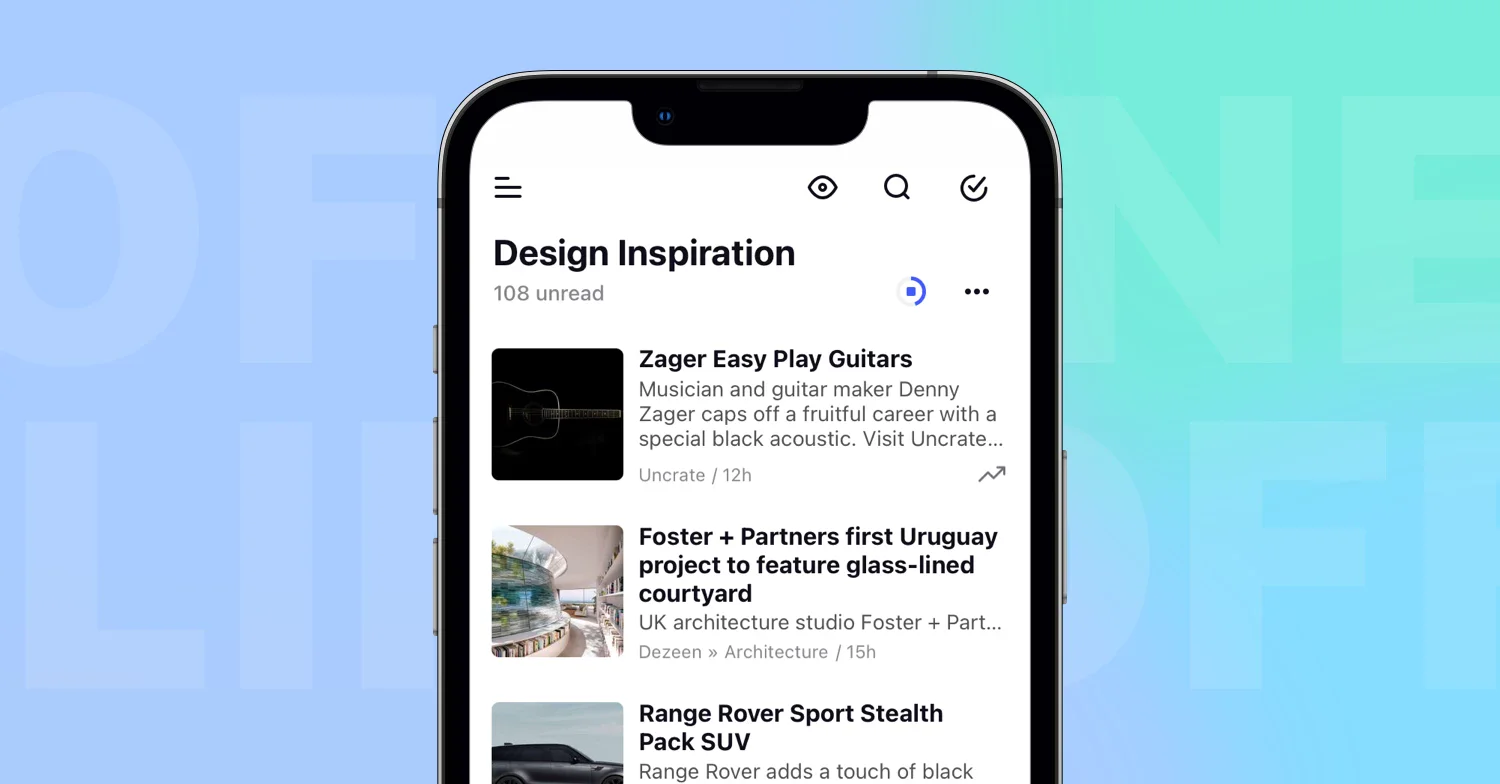
V aplikaci pro iOS nebo Android otevřete kanál, složku, štítek nebo sekci Uložené a klepněte na ikonu offline v horní části seznamu článků. Sekce se okamžitě zpřístupní offline a začne se stahovat.
Chcete-li nejprve vybrat možnosti, použijte místo toho v nabídce sekce možnost Zpřístupnit offline. Režim offline je funkce tarifu Pro dostupná pouze v aplikacích, jak vysvětluje článek Co je režim offline?.
Zpřístupnění sekce offline v iOS
- Otevřete kanál, složku, štítek, Anotace nebo Uložené webové stránky.
- Klepněte na ikonu offline v horní části seznamu článků. Sekce se zpřístupní offline a začne se stahovat.
- Chcete-li změnit možnosti, klepněte znovu na ikonu nebo v nabídce ⋯ nad seznamem vyberte Nastavení offline a poté klepněte na Hotovo.
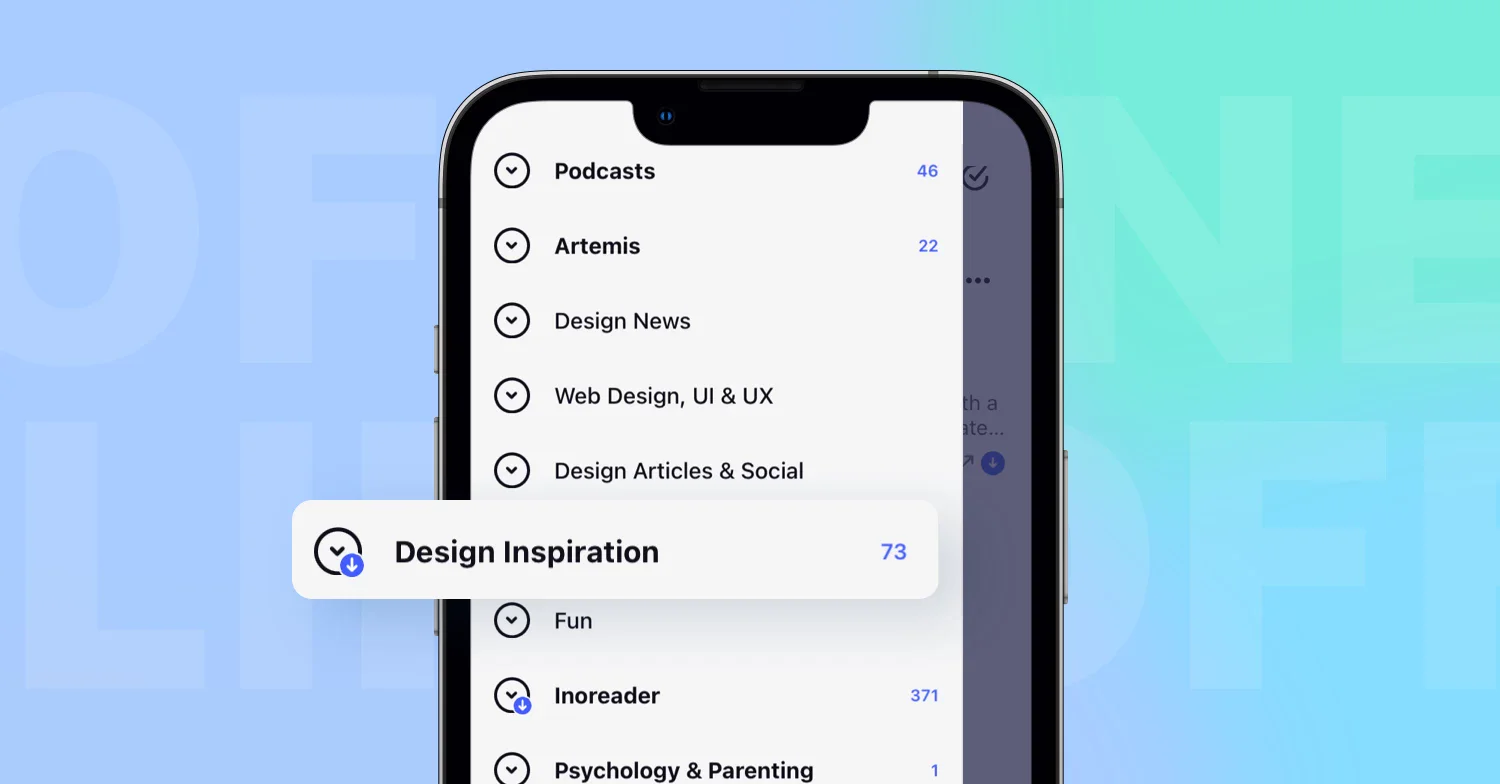
Přejetím prstem po složce v postranním panelu se také otevře nabídka s možností Zpřístupnit offline.
Zpřístupnění sekce offline v Androidu
- V postranním panelu dlouze stiskněte kanál, složku, štítek, Anotace nebo Uložené webové stránky a klepněte na Zpřístupnit offline, nebo danou sekci otevřete a klepněte na ikonu offline v horní části seznamu článků.
- Nastavte přepínače a Maximální počet článků.
- Klepnutím na šipku zpět nastavení uložte. Spustí se stahování.
Výběr možností
Na obrazovce Nastavení offline najdete přepínač Režim offline zapnutý a možnosti Stahovat pouze přes WIFI, Stahovat pouze nepřečtené články, Stahovat obrázky, Stahovat celý obsah a Maximální počet článků, které jsou spolu se svými výchozími hodnotami popsány v článku Co mohu zpřístupnit offline?. Sekce zpřístupněná offline pomocí ikony v horní části seznamu používá tyto výchozí hodnoty s vypnutou možností Stahovat pouze nepřečtené články.
Než přejdete do režimu offline, jednou sekci otevřete, dokud jste online, aby se aktualizovala, a zkontrolujte, zda mají články ikonu offline.
Udržování staženého obsahu aktuálního
Otevřením offline sekce v době, kdy jste online, se sekce aktualizuje. Offline složky a štítky se aktualizují také samy, v iOS při přechodu aplikace do popředí a v Androidu podle hodnoty Interval stahování nastavené v části Nastavení > Různé > Nastavení offline, kde možnost Vynutit synchronizaci spustí aktualizaci okamžitě.
Vypnutí režimu offline
Otevřete Nastavení offline pro danou sekci, vypněte přepínač Režim offline zapnutý a nastavení uložte.
To, co si přečtete a označíte štítky v režimu offline, se do vašeho účtu přenese později, viz Synchronizují se změny provedené offline později automaticky?, a článek Proč nemohu číst článek offline? vám pomůže, když článek nelze otevřít. Režim offline je součástí tarifu Pro a vyšších tarifů.
Nemůžete najít odpověď? Kontaktujte podporu