Wie kann ich Inhalte offline verfügbar machen?
Öffnen Sie in der iOS- oder Android-App den Feed, Ordner, Tag oder den Bereich „Gespeichert“ und tippen Sie auf das Offline-Symbol oben in der Artikelliste. Der Bereich wird sofort offline verfügbar gemacht und der Download beginnt.
Um zuerst die Optionen auszuwählen, verwenden Sie stattdessen Offline verfügbar machen im Menü des Bereichs. Der Offline-Modus ist eine Pro-Funktion, die ausschließlich in den Apps verfügbar ist, wie unter Was ist der Offline-Modus? erklärt wird.
Einen Bereich unter iOS offline verfügbar machen
- Öffnen Sie den Feed, Ordner, Tag, Anmerkungen oder Gespeicherte Webseiten.
- Tippen Sie auf das Offline-Symbol oben in der Artikelliste. Der Bereich wird offline verfügbar gemacht und der Download beginnt.
- Um die Optionen zu ändern, tippen Sie erneut auf das Symbol oder wählen Sie Offline-Einstellungen im ⋯-Menü über der Liste und tippen Sie dann auf Fertig.
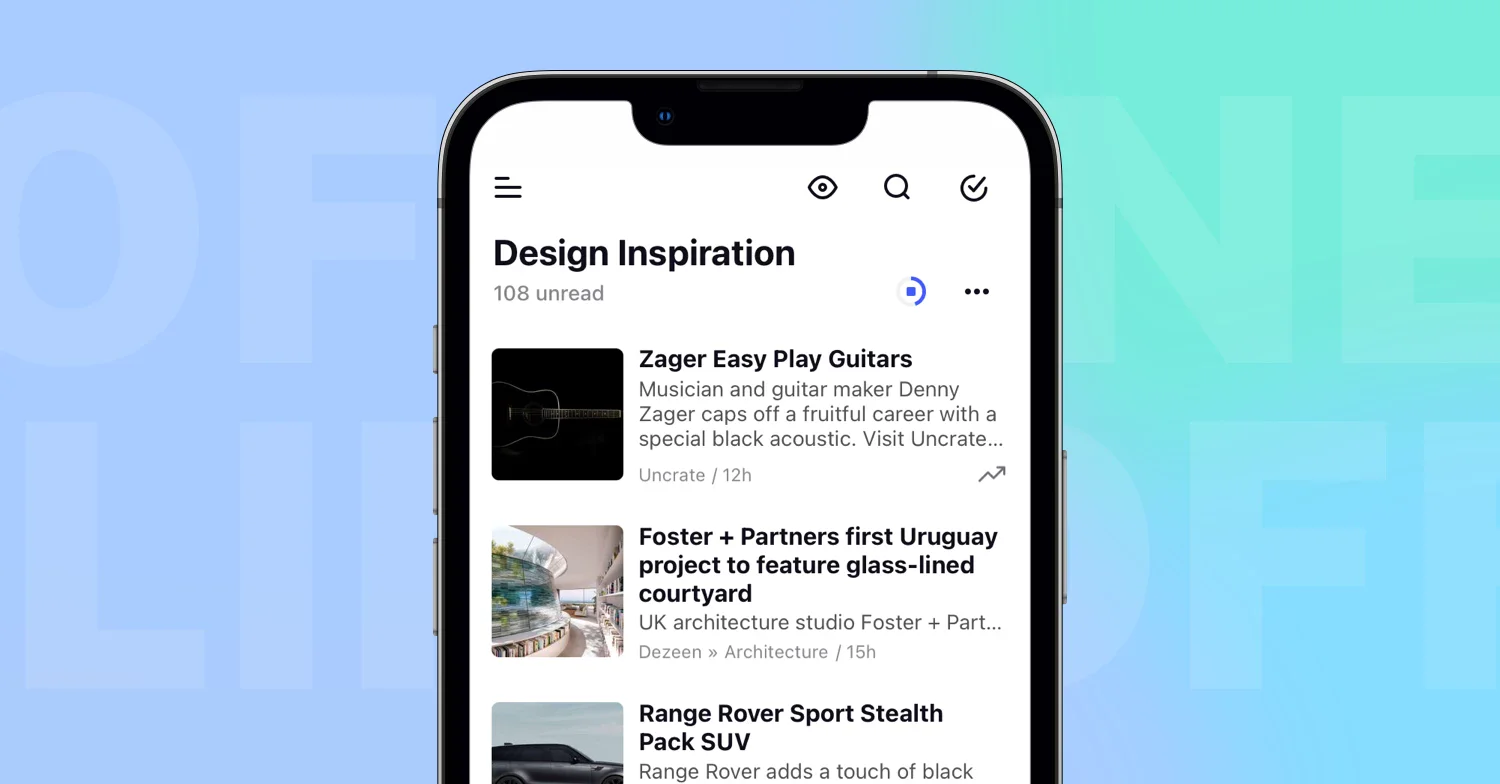
Wenn Sie in der Seitenleiste über einen Ordner wischen, öffnet sich ebenfalls ein Menü mit Offline verfügbar machen.
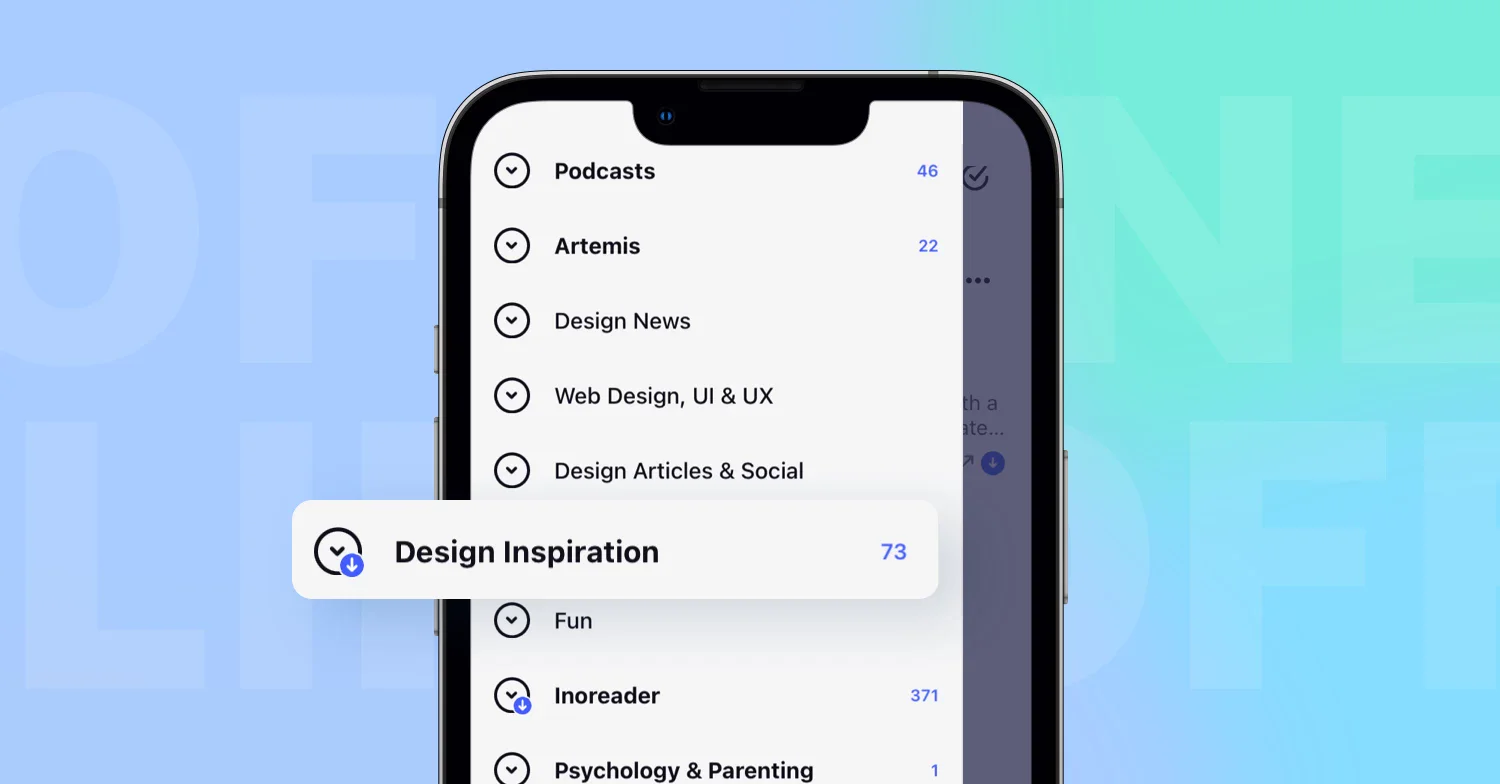
Einen Bereich unter Android offline verfügbar machen
- Halten Sie den Feed, Ordner, Tag, Anmerkungen oder Gespeicherte Webseiten in der Seitenleiste gedrückt und tippen Sie auf Offline verfügbar machen, oder öffnen Sie den Bereich und tippen Sie auf das Offline-Symbol oben in der Artikelliste.
- Stellen Sie die Schalter und Maximale Artikelanzahl ein.
- Tippen Sie zum Speichern auf den Zurück-Pfeil. Der Download beginnt.
Die Optionen auswählen
Der Bildschirm Offline-Einstellungen enthält den Schalter Offline-Modus aktiviert und die Optionen Nur über WLAN herunterladen, Nur ungelesene Artikel herunterladen, Bilder herunterladen, Vollständige Inhalte herunterladen und Maximale Artikelanzahl, die mit ihren Standardeinstellungen unter Was kann ich offline verfügbar machen? beschrieben werden. Ein Bereich, der über das Symbol oben in der Liste offline verfügbar gemacht wird, verwendet diese Standardeinstellungen, wobei Nur ungelesene Artikel herunterladen deaktiviert ist.
Bevor Sie offline gehen, öffnen Sie den Bereich einmal, während Sie online sind, damit er aktualisiert wird, und prüfen Sie, ob die Artikel das Offline-Symbol tragen.
Den Download aktuell halten
Wenn Sie einen offline verfügbaren Bereich öffnen, während Sie online sind, wird er aktualisiert. Offline verfügbare Ordner und Tags werden auch selbstständig aktualisiert: unter iOS, wenn die App in den Vordergrund kommt, und unter Android im Downloadintervall, das unter Einstellungen > Verschiedenes > Offline-Einstellungen festgelegt ist, wo Synchronisierung erzwingen sofort eine Aktualisierung startet.
Den Offline-Modus ausschalten
Öffnen Sie Offline-Einstellungen für den Bereich, schalten Sie Offline-Modus aktiviert aus und speichern Sie.
Was Sie offline lesen und mit Tags versehen, wird später an Ihr Konto übertragen, siehe Werden Offline-Änderungen später automatisch synchronisiert?, und Warum kann ich einen Artikel nicht offline lesen? hilft, wenn sich ein Artikel nicht öffnen lässt. Der Offline-Modus ist in Pro und höheren Tarifen enthalten.
Du findest keine Antwort? Support kontaktieren