Wie richte ich einen Passkey ein?
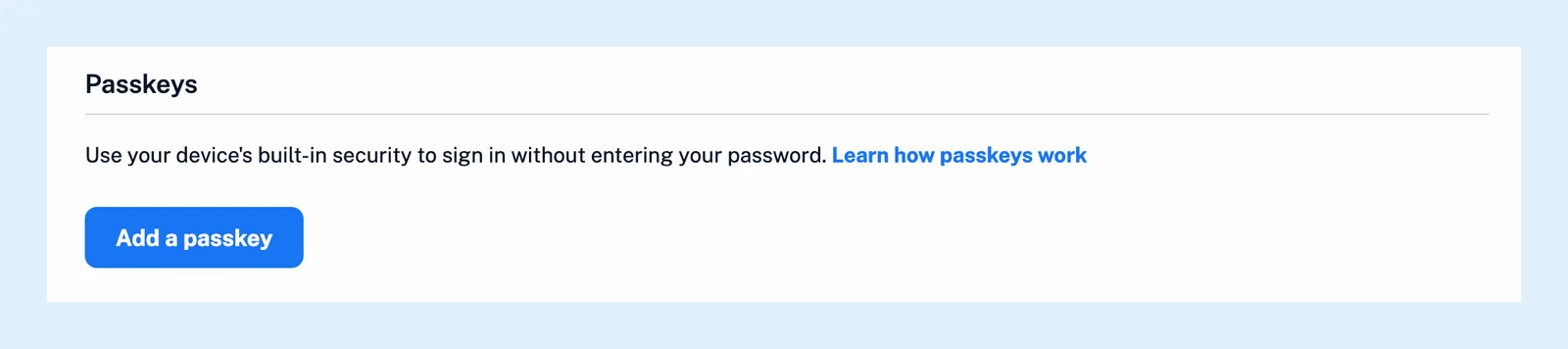
Öffnen Sie in der Web-App Einstellungen > Konto, scrollen Sie auf der Registerkarte Profil zu Passkeys und klicken Sie auf Passkey hinzufügen. Ihr Browser fordert Sie auf, mit Ihrem Fingerabdruck, Ihrem Gesicht, Ihrer Geräte-PIN oder einem Sicherheitsschlüssel zu bestätigen, und von da an bietet die Anmeldeseite Mit einem Passkey anmelden an.
Einen Passkey hinzufügen
- Klicken Sie unten in der Registerkartenleiste auf Einstellungen oder drücken Sie Alt + P und öffnen Sie Konto, wo Sie auch Ihre Kontoeinstellungen verwalten.
- Scrollen Sie auf der Registerkarte Profil nach unten zu Passkeys und klicken Sie auf Passkey hinzufügen.
- Folgen Sie der Aufforderung Ihres Browsers und bestätigen Sie mit Ihrem Fingerabdruck, Ihrem Gesicht, Ihrer Geräte-PIN oder einem Sicherheitsschlüssel, oder lassen Sie Ihren Passwortmanager den Passkey speichern.
- Suchen Sie den neuen Passkey in der Liste, der beispielsweise „Passkey in Chrome für Mac“ heißt und mit dem Datum versehen ist, an dem er hinzugefügt wurde, und klicken Sie auf Umbenennen, um ihm einen Namen zu geben, den Sie wiedererkennen, etwa den des Geräts, auf dem er gespeichert ist.
Damit anmelden
Klicken Sie auf der Anmeldeseite auf Mit einem Passkey anmelden und bestätigen Sie auf Ihrem Gerät. Sie müssen weder eine E-Mail-Adresse noch ein Passwort eingeben. Nachdem Sie einen Passkey hinzugefügt oder verwendet haben, merkt sich die Anmeldeseite Ihr Konto und zeigt zuerst die Passkey-Schaltfläche an, darunter Anderes Konto verwenden und Andere Anmeldemethoden. Die Schaltfläche wird nur in Browsern angezeigt, die Passkeys unterstützen.
Ihr Passwort behalten
Ein Passkey ist eine zusätzliche Anmeldemöglichkeit, kein Ersatz: Ihr Passwort, Single Sign-on und die anderen Anmeldemethoden funktionieren weiterhin, und ein vergessenes Passwort wird nach wie vor per E-Mail zurückgesetzt (siehe warum die E-Mail zum Zurücksetzen möglicherweise nicht ankommt). Ein Passkey wird auf dem Gerät oder in dem Passwortmanager gespeichert, mit dem er erstellt wurde. Fügen Sie daher auf jedem Gerät, von dem aus Sie sich anmelden, einen hinzu.
Einen Passkey entfernen
Klicken Sie neben einem Passkey auf Löschen, um ihn aus Ihrem Konto zu entfernen, und löschen Sie ihn anschließend auch von Ihrem Gerät oder aus Ihrem Passwortmanager, damit er bei der nächsten Anmeldung nicht angeboten wird.
Tarife und Geräte
Passkeys sind in jedem Tarif verfügbar. Wenn Ihr Gerät keine integrierte Unterstützung für Passkeys bietet, weist Inoreader unter der Schaltfläche darauf hin, und Sie können trotzdem einen Sicherheitsschlüssel hinzufügen.
Einen Tag nach Ihrer Registrierung bietet Inoreader Ihnen außerdem einmalig bei der Anmeldung an, einen Passkey hinzuzufügen. Wählen Sie Jetzt nicht, wenn Sie dies lieber später über die Einstellungen tun möchten.
Du findest keine Antwort? Support kontaktieren