Kann ich das Erscheinungsbild von Inoreader anpassen?
Ja. Wählen Sie eines von vier Designs und die Sprache der Benutzeroberfläche, legen Sie fest, wie kompakt die Seitenleiste und die Artikellisten sind, und ändern Sie die Schriftart, die Schriftgröße und die Zeilenhöhe zum Lesen. Mit Pro können Sie auch eigenes CSS hinzufügen.
Design und Sprache ändern
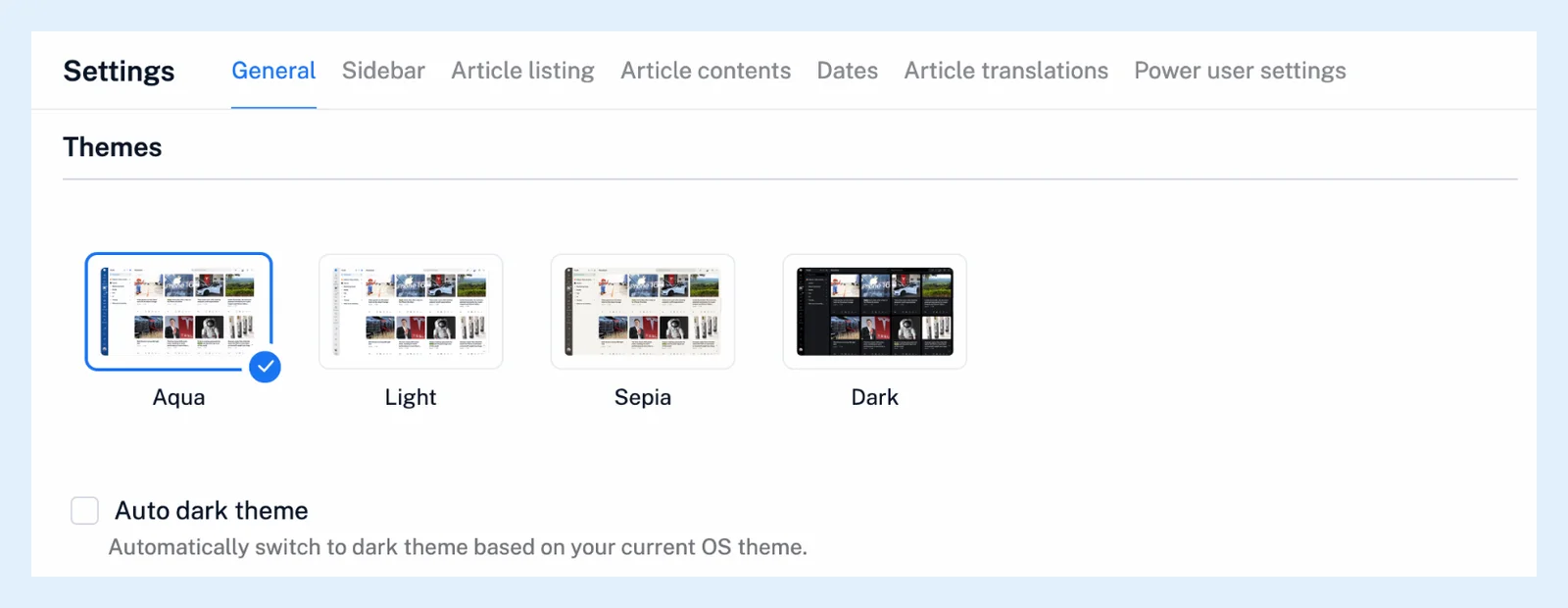
Inoreader bietet die Designs Aqua (Standard), Hell, Sepia und Dunkel. Ihre Auswahl wird in Ihrem Konto gespeichert und in jedem Browser übernommen.
- Klicken Sie unten in der Tableiste auf Ihren Avatar.
- Klicken Sie unter Designs auf ein Design oder aktivieren Sie Automatisches dunkles Design, um Ihrer Systemeinstellung zu folgen.
Dieselben Designs finden Sie unter Voreinstellungen > Einstellungen > Allgemein > Designs. Wenn Sie Dunkel manuell auswählen, wird der automatische Wechsel ausgesetzt. Der Blogbeitrag Holen Sie sich den Vintage-Look mit dem Sepia-Design von Inoreader stellt Sepia vor.
Die Sprache der Benutzeroberfläche finden Sie unter Sprache auf demselben Tab Allgemein. Klicken Sie nach der Änderung auf Jetzt aktualisieren.
Seitenleiste und Listen anpassen
Der Tab Seitenleiste bietet Seitenleiste im Kompaktmodus anzeigen, Favicons anzeigen (das eigene Symbol jedes Feeds anstelle des RSS-Symbols) sowie eine manuelle oder alphabetische Feed-Sortierung und Tag-Sortierung.
Wählen Sie auf dem Tab Artikelliste das standardmäßige Layout (Listenansicht, erweiterte Ansicht, Spaltenansicht, Kartenansicht oder Magazinansicht), die Dichte der Listenansicht (Komfort, Kompakt oder Ultra), die Dichte der Spaltenansicht und die Schaltflächen unter Weitere Bedienelemente. Artikelinhalte legt fest, wie Bilder und der Originalstil des Herausgebers angezeigt werden, und Datumsangaben legt das Datumsformat und die Zeitzone fest. Kann ich anpassen, wie Artikel angezeigt werden? behandelt alle Listenoptionen, Welche Layoutoptionen sind verfügbar? und das Video behandeln die Layouts.
Lesetext ändern
Öffnen Sie einen Artikel, klicken Sie auf Mehr und wählen Sie Artikellayout & Text, um die Schriftart, die Schriftgröße, die Zeilenhöhe und das Layout des Lesebereichs festzulegen. Auf Standard zurücksetzen stellt das standardmäßige Erscheinungsbild wieder her. Einstellungen für fortgeschrittene Nutzer bietet zusätzlich Schriftgröße der Artikel, die sich auch auf Artikeltitel in der Listenansicht auswirkt, sowie Einstellungen dafür, wie Autor, Quelle, Bedienelemente und Anhänge angezeigt werden.
Eigenes CSS hinzufügen
Aktivieren Sie unter Einstellungen für fortgeschrittene Nutzer das Kontrollkästchen Benutzerdefiniertes CSS, schreiben Sie Ihre Regeln in das Feld, klicken Sie auf Speichern und aktualisieren Sie Ihren Browser. Dies gilt nur für die Web-App (die Apps haben eigene Einstellungen für das Erscheinungsbild). Kann ich die Benutzeroberfläche mit eigenem CSS anpassen? enthält die Details.
Wenn eine Regel die Seite beeinträchtigt, öffnen Sie inoreader.com/?safe_mode=1, um die Website ohne Ihr CSS zu laden.
Tarife und Beschränkungen
Alles oben Genannte ist in jedem Tarif enthalten, mit Ausnahme von Benutzerdefiniertem CSS und den Optionen für Ungelesen-Zähler über 1000, die Pro vorbehalten sind.
Du findest keine Antwort? Support kontaktieren