Wie erstelle ich einen Nachrichtenbericht?
Wähle die Artikel mit Massenaktionen aus, klicke auf Nachrichtenbericht erstellen, wähle einen Prompt aus oder gib einen ein und klicke auf Generieren. Gib dem Bericht einen Namen und klicke auf Bericht speichern, um ihn unter Gespeichert > Nachrichtenberichte aufzubewahren.
Wähle die Artikel aus und generiere den Bericht
- Öffne einen Feed, einen Ordner oder ein Schlagwort in der Ansicht Liste, Karte oder Magazin.
- Klicke in der Kopfzeile der Artikelliste auf Massenaktionen und wähle bis zu 50 Artikel aus.
- Klicke in der Leiste oben auf Nachrichtenbericht erstellen.
- Klicke im Prompt-Assistenten auf einen Prompt oder gib deine Anfrage in das Feld ein.
- Klicke auf Generieren und lies den Bericht.
- Bearbeite den Namen, wenn du möchtest, und klicke auf Bericht speichern.
In der Spaltenansicht und auf Smartphones findest du den Auswahlmodus als Auswahlmodus aktivieren im Menü ⋯. Wie verwende ich Massenaktionen? enthält die Einzelheiten.
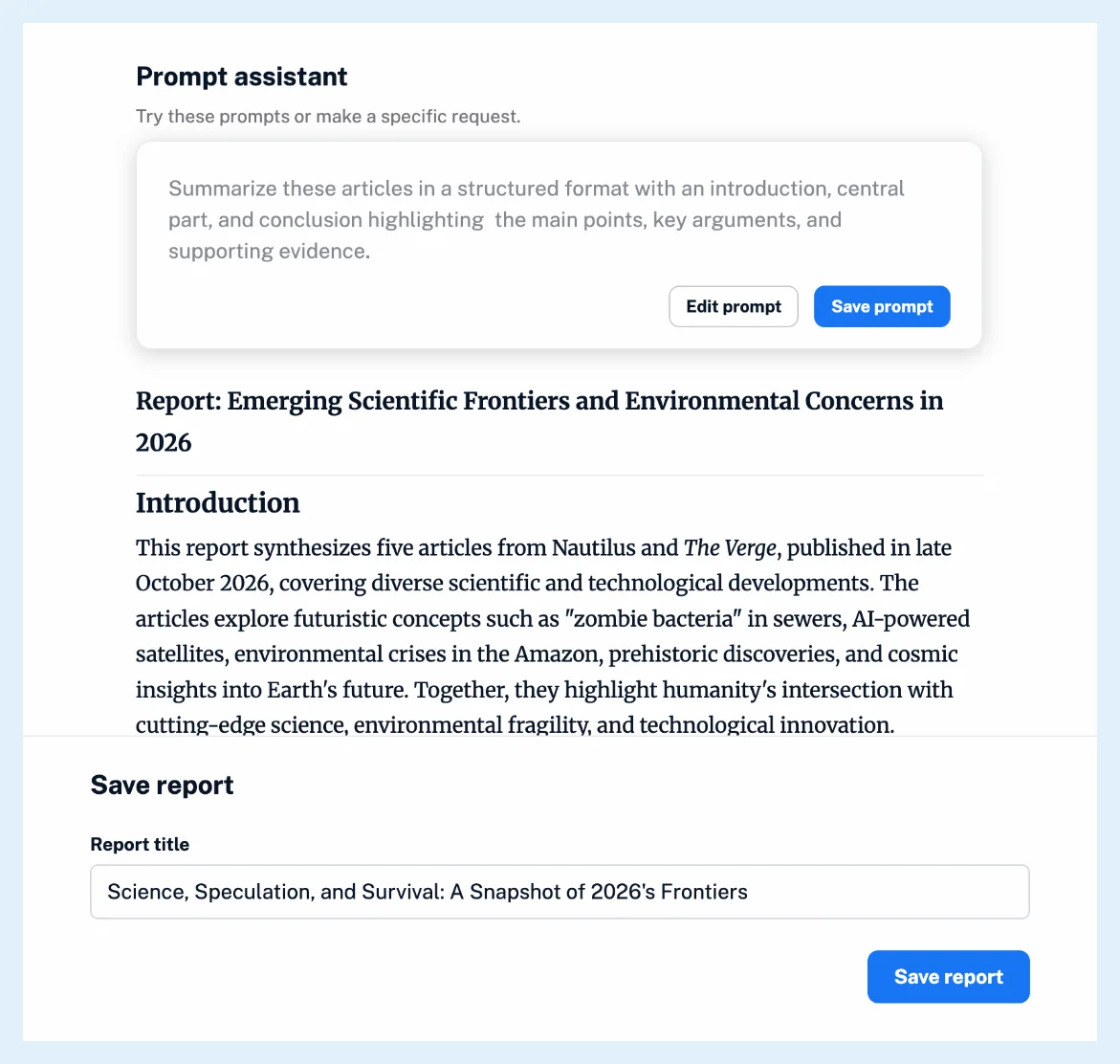
Verfeinere den Prompt
Wenn du auf einen Prompt klickst, wird sein Text in das Feld kopiert, wo du ihn vor dem Generieren bearbeiten kannst. Nach einem Bericht ist der Prompt gesperrt: Prompt bearbeiten öffnet ihn erneut, und du kannst erneut auf Generieren oder auf Prompt-Bearbeitung abbrechen klicken. Prompt speichern speichert ihn unter einem Namen für den Prompt-Assistenten. Unter Einstellungen > Intelligenz > Nachrichtenberichte wählst du mit Im Prompt-Assistenten anzeigen aus, welche Prompts der Assistent anzeigt, und fügst mit Benutzerdefinierten Prompt hinzufügen deine eigenen hinzu. Auf derselben Registerkarte legst du die Standardsprache für Berichte fest, und eine Sprache, die du im Prompt anforderst, hat Vorrang.
Jedes Generieren verbraucht Intelligenz-Tokens, sofern du nicht deinen eigenen API-Schlüssel verwendest, und Artikel, deren Herausgeber KI-Funktionen abgelehnt haben, werden übersprungen.
Speichere den Bericht
Berichtstitel wird mit dem von der KI vorgeschlagenen Titel ausgefüllt. Team-Mitglieder sehen außerdem Für Team-Mitglieder sichtbar machen. Nach dem Speichern öffnet Bericht anzeigen den Bereich Gespeichert > Nachrichtenberichte, und Weiteren erstellen startet einen neuen Bericht aus denselben Artikeln. Wo finde ich gespeicherte Nachrichtenberichte? zeigt, wo sie zu finden sind.
Wenn du den Dialog schließt, ohne auf Bericht speichern zu klicken, wird nichts aufbewahrt.
Für denselben Prompt jeden Tag oder jede Woche erstelle stattdessen einen automatisierten Bericht.
Tarife und Limits
Das Speichern von Nachrichtenberichten erfordert das Nachrichtenberichte-Add-on in den Tarifen Pro und Benutzerdefiniert oder einen Team-Intelligence-Tarif, und mit Pro ohne dieses Add-on kannst du drei Berichte zum Ausprobieren generieren, wobei Bericht speichern deaktiviert ist. Siehe Sind Nachrichtenberichte in allen Tarifen verfügbar?
Du findest keine Antwort? Support kontaktieren