Wie erstelle ich einen automatisierten Bericht?
Gehe zu Automatisieren > Automatisierte Berichte, klicke auf Automatisierten Bericht erstellen und durchlaufe vier Schritte: Quelle, Zeitplan, Prompt und Überschrift. Jeder Durchlauf speichert einen neuen Bericht unter Gespeichert > Nachrichtenberichte.
Den Bericht erstellen
- Klicke in der Tab-Leiste auf Automatisieren und wähle Automatisierte Berichte aus.
- Klicke auf Automatisierten Bericht erstellen.
- Gib einen Berichtsnamen ein, wähle unter Quelle auswählen die Quelle aus, lege die Maximale Anzahl der Artikel fest und klicke auf Weiter.
- Wähle unter Wiederholen die Option Täglich oder Wöchentlich mit dem zugehörigen Wochentag aus, lege die Berichtszeit fest und klicke auf Weiter.
- Klicke auf einen Prompt oder gib einen eigenen ein, klicke auf Vorschau anzeigen und anschließend auf Weiter.
- Wähle die Überschriftenoption aus und klicke auf Automatisierten Bericht speichern.
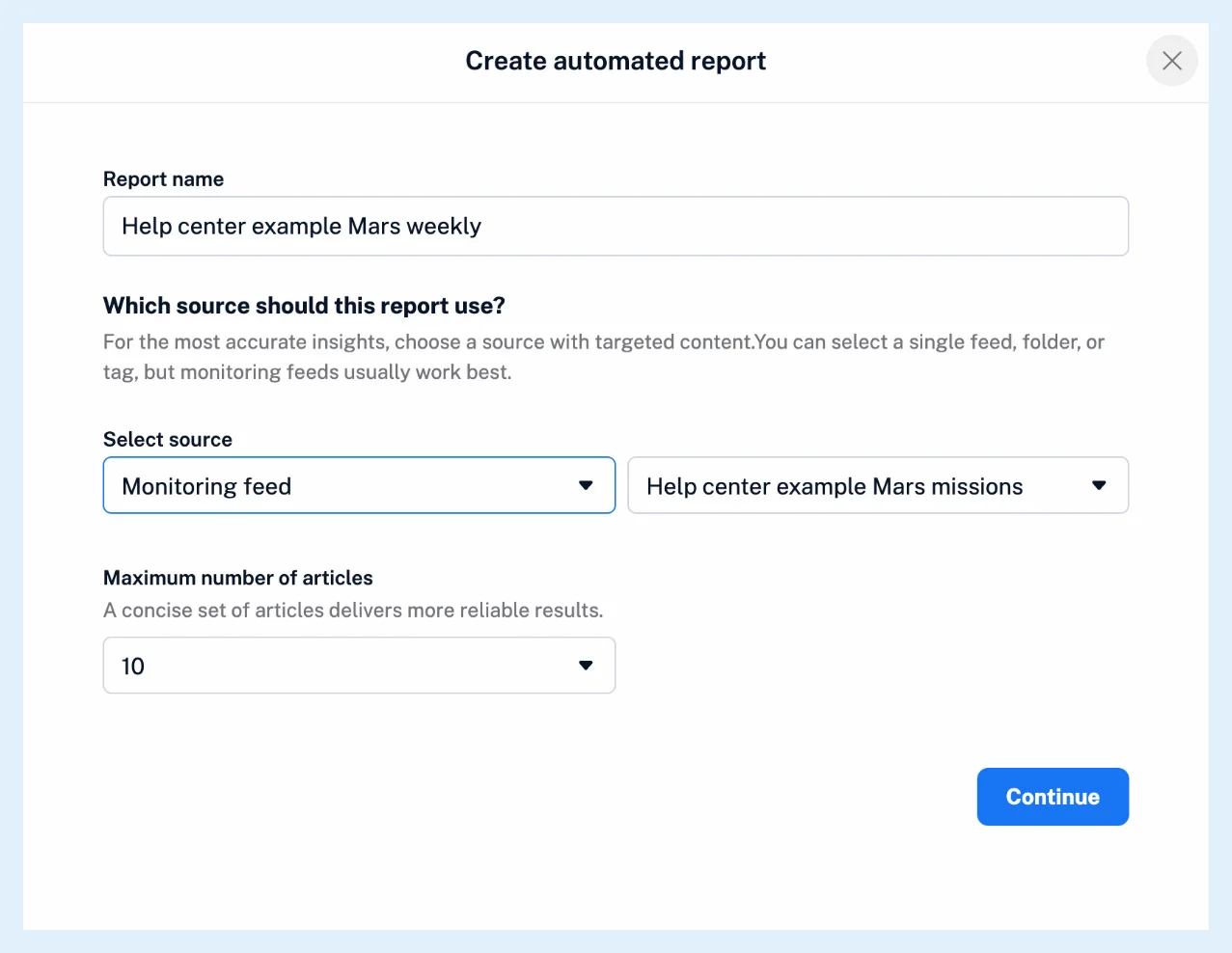
Quelle und Zeitplan auswählen
Feeds Überwachungen eignen sich in der Regel am besten als Quelle. Daher solltest du zuerst eine Feeds Überwachung für das Thema erstellen. Die Maximale Anzahl der Artikel reicht von 10 bis 50, und die Berichtszeit liegt in der Zeitzone deines Kontos, wobei der erste Durchlauf zur nächsten passenden Uhrzeit erfolgt.
Den Prompt schreiben
Klicke im Prompt-Assistenten auf einen Prompt oder gib deine eigene Frage ein. Vorschau anzeigen öffnet eine Berichtsvorschau, die aus den neuesten Artikeln der Quelle erstellt wird und Intelligence-Token verwendet.
Ein Durchlauf liest nur die Artikel des letzten Tages oder der letzten Woche, daher kann ein wöchentlicher Bericht kürzer ausfallen als seine Vorschau.
Die Überschrift auswählen
Für jeden Bericht eine Überschrift basierend auf den enthaltenen Artikeln generieren lässt die KI jede Ausgabe benennen. Eine vordefinierte Überschriftenvorlage verwenden erstellt den Namen aus {source_name}, {report_date} und {report_number}: Die Vorlage "{source_name} vom {report_date}" ergibt "Nachrichten zu grüner Energie vom 18. Nov. 2025".
Den Bericht später verwalten
Das ⋯-Menü der Zeile enthält Bericht bearbeiten, Bericht duplizieren und Bericht löschen, und ihr Schalter pausiert den Bericht oder setzt ihn fort. Jeder Durchlauf verwendet Intelligence-Token, sofern du nicht deinen eigenen API-Schlüssel verwendest. Um jeden Bericht per E-Mail zu erhalten, erstelle eine Regel mit dem Auslöser Neuer Nachrichtenbericht und der Aktion An E-Mail senden. Siehe was automatisierte Berichte sind, einen wöchentlichen Überblick über ein überwachtes Thema und den Blogbeitrag zu automatisierten Berichten.
Tarife und Limits
Automatisierte Nachrichtenberichte sind mit dem Add-on für Nachrichtenberichte in den Tarifen Pro und Custom oder mit einem Team Intelligence-Tarif verfügbar. Ohne dieses wird auf der Seite das Add-on-Angebot angezeigt.
Du findest keine Antwort? Support kontaktieren