Jak utworzyć raport automatyczny?
Przejdź do Automatyzuj > Raporty automatyczne, kliknij Utwórz raport automatyczny i wykonaj cztery kroki: źródło, harmonogram, polecenie i nagłówek. Każde uruchomienie zapisuje nowy raport w sekcji Zapisane > Inteligentne raporty.
Utwórz raport
- Kliknij Automatyzuj na pasku kart i wybierz Raporty automatyczne.
- Kliknij Utwórz raport automatyczny.
- Wprowadź Nazwę raportu, wybierz źródło w sekcji Wybierz źródło, ustaw Maksymalną liczbę artykułów i kliknij Kontynuuj.
- W sekcji Powtarzaj wybierz Codziennie lub Co tydzień wraz z dniem tygodnia, wybierz Godzinę raportu i kliknij Kontynuuj.
- Kliknij polecenie lub wpisz własne, kliknij Zobacz podgląd, a następnie kliknij Kontynuuj.
- Wybierz opcję nagłówka i kliknij Zapisz raport automatyczny.
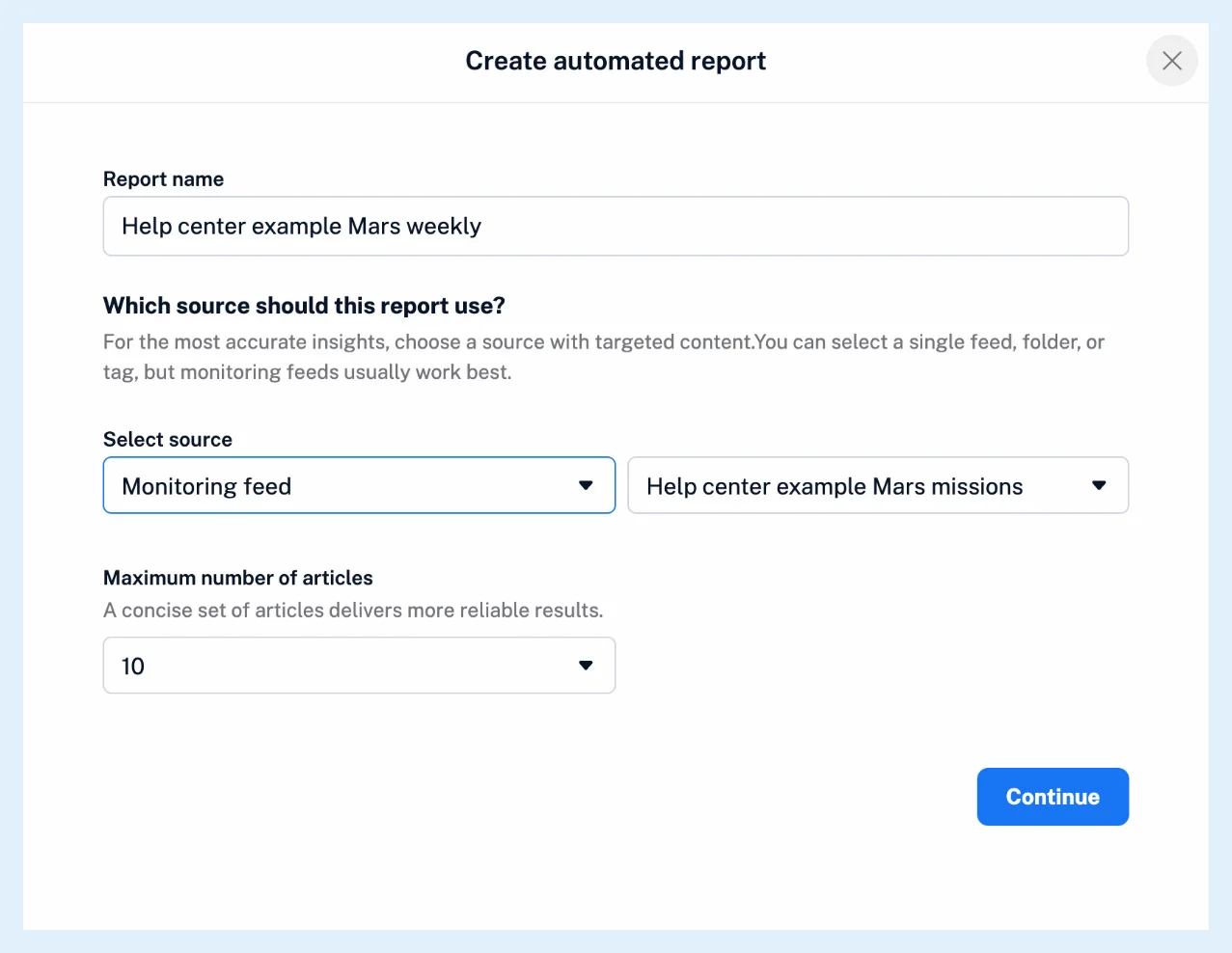
Wybierz źródło i harmonogram
Monitoring kanałów zazwyczaj najlepiej sprawdza się jako źródło, więc najpierw utwórz monitoring kanałów dla danego tematu. Maksymalna liczba artykułów mieści się w zakresie od 10 do 50, a Godzina raportu jest podawana w strefie czasowej Twojego konta; pierwsze uruchomienie nastąpi o najbliższej pasującej godzinie.
Napisz polecenie
Kliknij polecenie w Asystencie poleceń lub wpisz własne pytanie. Zobacz podgląd otwiera Podgląd raportu utworzony na podstawie najnowszych artykułów ze źródła i zużywa tokeny Intelligence.
Podczas uruchomienia odczytywane są tylko artykuły z ostatniego dnia lub tygodnia, więc raport tygodniowy może okazać się krótszy niż jego podgląd.
Wybierz nagłówek
Wygeneruj nagłówek dla każdego raportu na podstawie zawartych w nim artykułów pozwala AI nadawać nazwę każdemu wydaniu. Użyj wstępnie zdefiniowanego szablonu nagłówka tworzy nazwę z {source_name}, {report_date} i {report_number}: szablon „{source_name} z dnia {report_date}” daje „Wiadomości o zielonej energii z dnia 18 listopada 2025”.
Zarządzaj raportem później
Menu ⋯ w wierszu zawiera opcje Edytuj raport, Klonuj raport i Usuń raport, a przełącznik w tym wierszu wstrzymuje lub wznawia raport. Każde uruchomienie zużywa tokeny Intelligence, chyba że używasz własnego klucza API. Aby otrzymywać każdy raport e-mailem, utwórz regułę z wyzwalaczem Nowy inteligentny raport i działaniem Wyślij na e-mail. Zobacz, czym są raporty automatyczne, jak utworzyć cotygodniowy przegląd monitorowanego tematu oraz wpis na blogu o raportach automatycznych.
Plany i limity
Automatyczne inteligentne raporty są dostępne z dodatkiem Inteligentne raporty w planach Pro i Custom lub w planie Team Intelligence, a bez niego strona wyświetla ofertę dodatku.
Nie możesz znaleźć odpowiedzi? Kontakt ze wsparciem/obsługą