如何建立自動化報告?
前往 自動化 > 自動化報告,點選 建立自動化報告,並完成四個步驟:來源、排程、提示詞和標題。每次執行都會將一份新報告儲存至 已儲存 > 智慧報告。
建立報告
- 點選分頁列中的 自動化,然後選擇 自動化報告。
- 點選 建立自動化報告。
- 輸入 報告名稱,在 選擇來源 下選擇來源,設定 文章數量上限,然後點選 繼續。
- 在 重複 下,選擇 每日,或選擇 每週 並指定星期幾,選取 報告時間,然後點選 繼續。
- 點選一個提示詞或輸入自己的提示詞,點選 查看預覽,然後點選 繼續。
- 選擇標題選項,然後點選 儲存自動化報告。
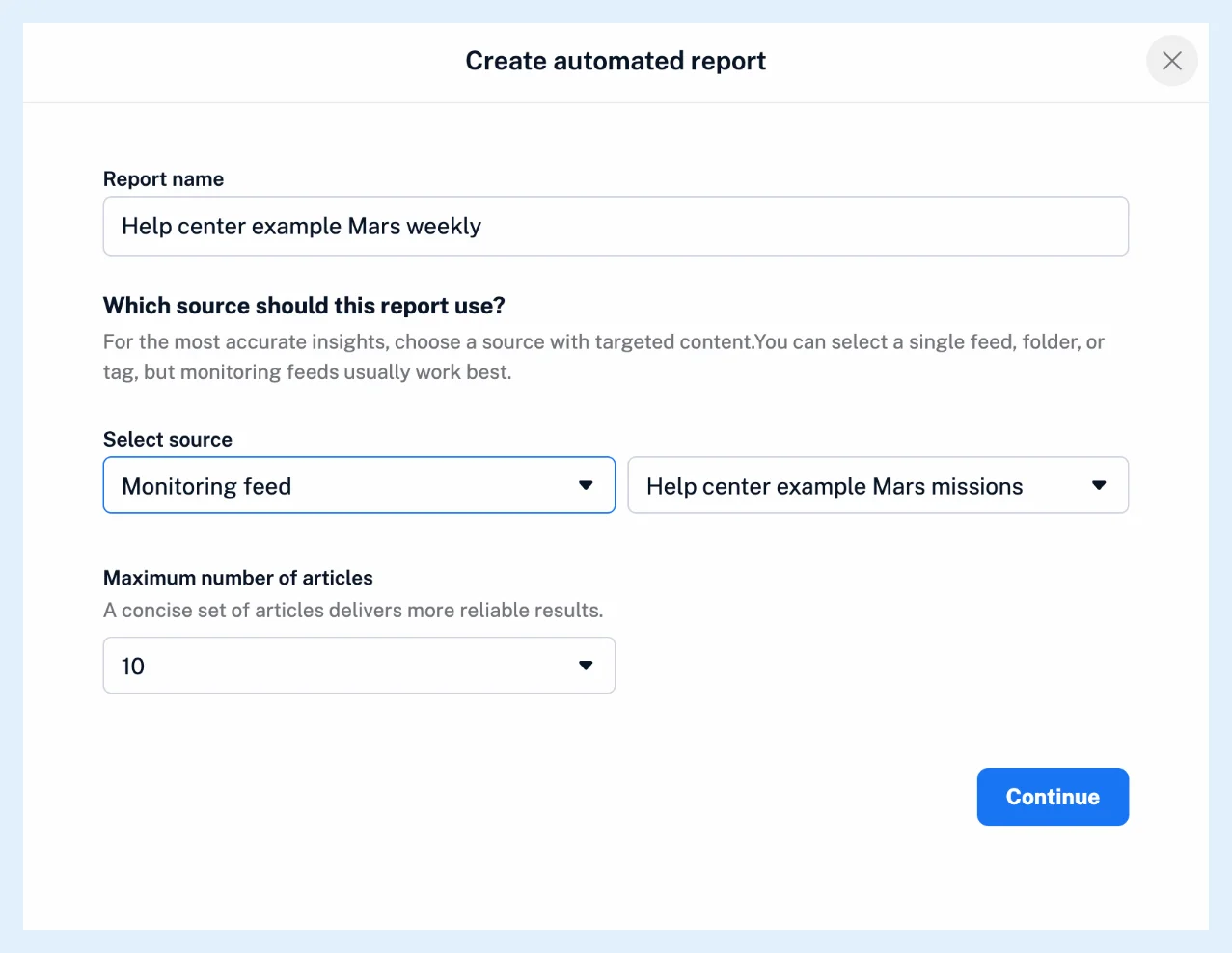
選擇來源和排程
監控訂閱來源通常是最合適的來源,因此請先針對該主題建立監控訂閱來源。文章數量上限 的範圍為 10 至 50 篇,而 報告時間 採用您帳戶的時區,首次執行會在下一個符合設定的時間進行。
撰寫提示詞
點選 提示詞助理 中的一個提示詞,或輸入自己的問題。查看預覽 會開啟根據來源中的最新文章產生的 報告預覽,並使用智慧詞元。
每次執行只會讀取過去一天或一週的文章,因此每週報告可能會比其預覽短。
選擇標題
根據所含文章為每份報告產生標題 可讓 AI 為每一期報告命名。使用預先定義的標題範本 會以 {source_name}、{report_date} 和 {report_number} 組成名稱:範本「{report_date} 的 {source_name}」會產生「2025 年 11 月 18 日的綠色能源新聞」。
日後管理報告
該列的 ⋯ 選單中有 編輯報告、複製報告 和 刪除報告,而其開關可暫停或恢復報告。除非您使用自己的 API 金鑰,否則每次執行都會使用智慧詞元。若要透過電子郵件接收每份報告,請建立規則,將觸發條件設為 新智慧報告,並將動作設為 傳送至電子郵件。請參閱什麼是自動化報告、受監控主題的每週總覽,以及關於自動化報告的部落格文章。
方案與限制
Pro 和 Custom 方案的智慧報告附加元件或團隊智慧方案均提供自動化智慧報告,若未具備,頁面則會顯示附加元件的購買資訊。
找不到答案嗎? 連絡客戶支援