我可以在哪裡找到已儲存的智慧報告?
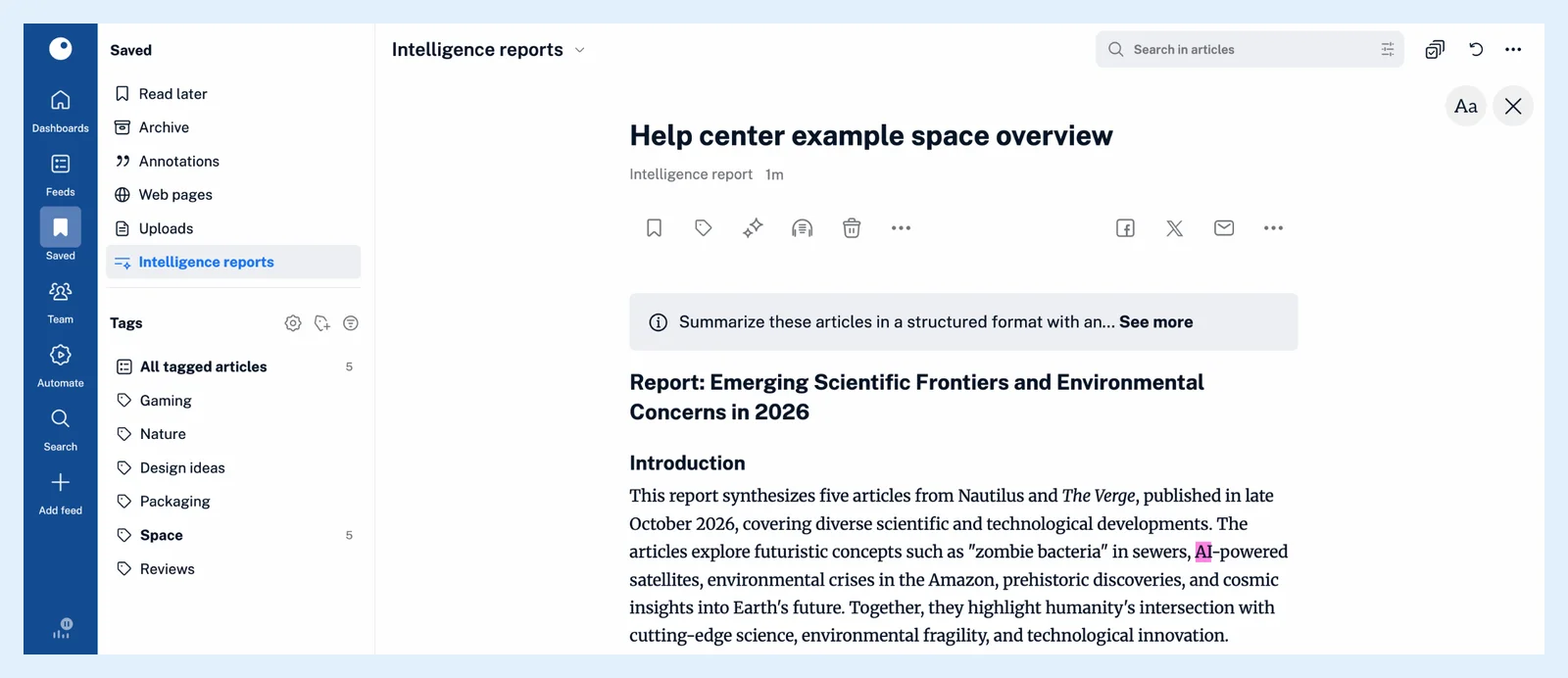
點選分頁列中的 已儲存,然後在側邊欄中選擇 智慧報告。您儲存的每份報告,以及自動化報告產生的每份報告,都會以文章形式列在那裡,最新的排在最前面。
開啟報告
- 點選分頁列中的 已儲存。
- 在側邊欄中選擇 智慧報告。
- 點選一份報告以閱讀。
報告的來源列會顯示「智慧報告」,提示詞則位於內文上方的方框中,較長的提示詞會有 查看更多 選項。報告就是一篇一般文章:您可以開啟、加上標籤、加上註解、匯出或分享,也可以使用清單上方的方框搜尋清單,如我可以搜尋智慧報告嗎?所述。若要移除一份報告,請點選文章工具列中的 刪除文章。
報告會一直保留,直到您將其刪除,而您儲存的報告在附加功能終止後仍可閱讀。刪除自動化報告會保留其產生的報告。
尋找與團隊共用的報告
在團隊智慧方案中,團隊側邊欄的 智慧報告 會列出所有成員使用 設為團隊成員可見 儲存的報告,以及團隊的自動化報告。什麼是團隊側邊欄,我可以在那裡找到什麼?說明了該側邊欄。
檢視自動化報告的各期報告
前往 自動化 > 自動化報告,然後點選某份報告所在的列。過往期數 表格會列出每次執行的 文章、產生日期 和 檢視 按鈕。如果某次執行產生的報告已被您刪除,就會顯示「已刪除」;執行失敗則會顯示「已略過」,將游標停留其上時會顯示原因,而 載入前 10 期 會顯示更早的期數。請參閱什麼是自動化報告。
方案與限制
每個帳號都會顯示 已儲存 區段,但建立及儲存智慧報告需要專業版和自訂方案的智慧報告附加功能,或團隊智慧方案。如何建立智慧報告?說明了建立報告的方法。
找不到答案嗎? 連絡客戶支援