Ako vytvorím automatizovanú správu?
Prejdite na Automatizovať > Automatizované správy, kliknite na Vytvoriť automatizovanú správu a prejdite štyrmi krokmi: zdroj, harmonogram, pokyn a titulok. Každé spustenie uloží novú správu do Uložené > Prehľady pomocou AI.
Vytvorenie správy
- Kliknite na Automatizovať na paneli kariet a vyberte Automatizované správy.
- Kliknite na Vytvoriť automatizovanú správu.
- Zadajte Názov správy, vyberte zdroj v časti Vybrať zdroj, nastavte Maximálny počet článkov a kliknite na Pokračovať.
- V časti Opakovať vyberte Denne alebo Týždenne s príslušným dňom, vyberte Čas správy a kliknite na Pokračovať.
- Kliknite na pokyn alebo napíšte vlastný, kliknite na Zobraziť ukážku a potom kliknite na Pokračovať.
- Vyberte možnosť titulku a kliknite na Uložiť automatizovanú správu.
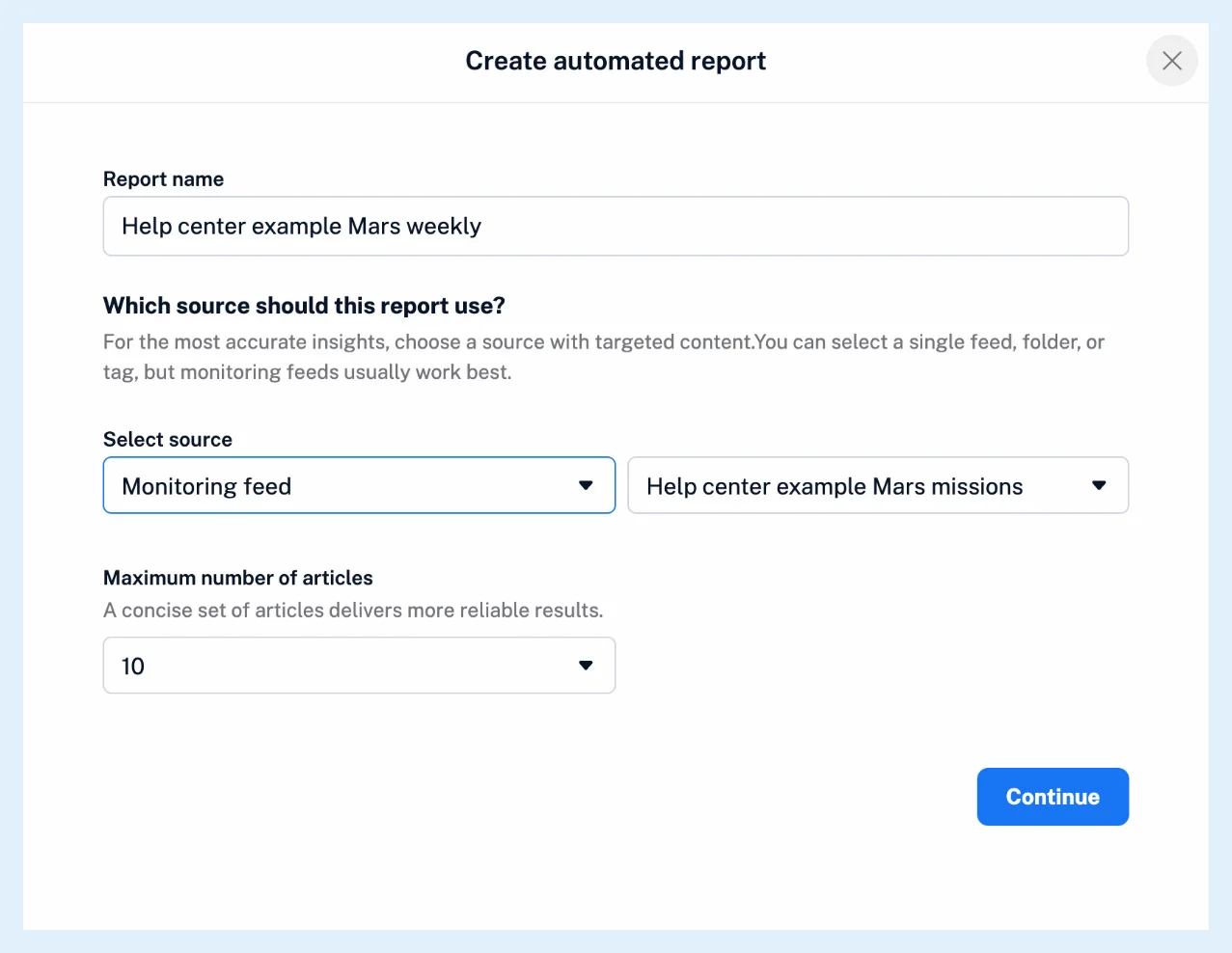
Výber zdroja a harmonogramu
Monitorovacie zdroje zvyčajne fungujú najlepšie ako zdroj, preto najprv pre danú tému vytvorte monitorovací zdroj. Maximálny počet článkov je v rozsahu od 10 do 50 a Čas správy je v časovom pásme vášho účtu, pričom prvé spustenie nastane v najbližšiu zodpovedajúcu hodinu.
Napísanie pokynu
Kliknite na pokyn v časti Asistent pre pokyny alebo napíšte vlastnú otázku. Zobraziť ukážku otvorí Ukážku správy vytvorenú z najnovších článkov zdroja a spotrebuje tokeny Intelligence.
Spustenie číta iba články z posledného dňa alebo týždňa, takže týždenná správa môže byť kratšia než jej ukážka.
Výber titulku
Vygenerovať titulok pre každú správu na základe zahrnutých článkov umožňuje umelej inteligencii pomenovať každé vydanie. Použiť preddefinovanú šablónu titulku vytvára názov z {source_name}, {report_date} a {report_number}: šablóna „{source_name} z {report_date}“ vytvorí „Novinky o zelenej energii z 18. novembra 2025“.
Neskoršia správa automatizovanej správy
Ponuka ⋯ v riadku obsahuje možnosti Upraviť správu, Klonovať správu a Odstrániť správu a prepínač v riadku pozastaví alebo obnoví správu. Každé spustenie spotrebuje tokeny Intelligence, pokiaľ nepoužívate vlastný kľúč API. Ak chcete dostávať každú správu e-mailom, vytvorte pravidlo so spúšťačom Nový prehľad pomocou AI a akciou Odoslať na e-mail. Pozrite si, čo sú automatizované správy, týždenný prehľad monitorovanej témy a blogový príspevok o automatizovaných správach.
Plány a limity
Automatizované prehľady pomocou AI sú súčasťou doplnku Prehľady pomocou AI v plánoch Pro a Custom alebo plánu Team Intelligence a bez neho sa na stránke zobrazuje ponuka doplnku.
Neviete nájsť odpoveď? Kontaktovať podporu