Как да създам автоматизиран отчет?
Отидете в Автоматизация > Автоматизирани отчети, щракнете върху Създаване на автоматизиран отчет и преминете през четири стъпки: източник, график, подкана и заглавие. Всяко изпълнение запазва нов отчет в Запазени > Intelligence доклади.
Създаване на отчета
- Щракнете върху Автоматизация в лентата с раздели и изберете Автоматизирани отчети.
- Щракнете върху Създаване на автоматизиран отчет.
- Въведете Име на отчета, изберете източника под Избор на източник, задайте Максимален брой статии и щракнете върху Продължаване.
- Под Повторение изберете Ежедневно или Ежеседмично със съответния ден, изберете Час на отчета и щракнете върху Продължаване.
- Щракнете върху подкана или въведете своя, щракнете върху Преглед, след което щракнете върху Продължаване.
- Изберете опцията за заглавие и щракнете върху Запазване на автоматизирания отчет.
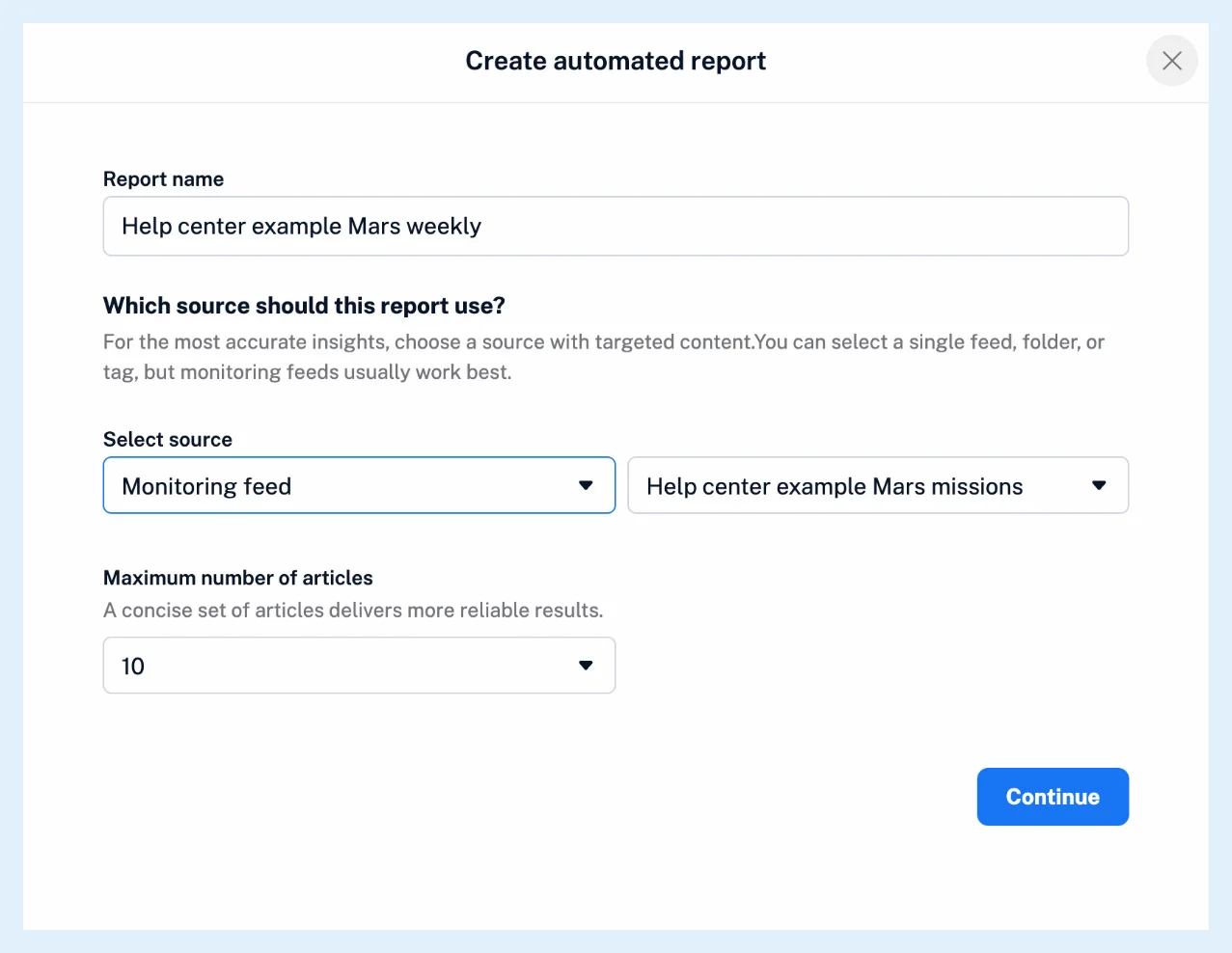
Избор на източник и график
Мониторинг емисиите обикновено работят най-добре като източник, затова първо създайте мониторинг емисия за темата. Максимален брой статии е от 10 до 50, а Час на отчета е в часовата зона на вашия акаунт, като първото изпълнение е при следващото настъпване на зададения час.
Написване на подканата
Щракнете върху подкана в Асистент за подкани или въведете свой въпрос. Преглед отваря Предварителен преглед на отчета, създаден от най-новите статии от източника, и използва токени Intelligence.
Едно изпълнение прочита само статиите от последния ден или седмица, така че седмичният отчет може да се окаже по-кратък от предварителния си преглед.
Избор на заглавие
Генериране на заглавие за всеки отчет въз основа на включените статии позволява на ИИ да именува всеки брой. Използване на предварително зададен шаблон за заглавие съставя името от {source_name}, {report_date} и {report_number}: шаблонът "{source_name} от {report_date}" дава "Новини за зелена енергия от 18 ноем. 2025 г.".
Управление на отчета по-късно
Менюто ⋯ на реда съдържа Редактиране на отчета, Клониране на отчета и Изтриване на отчета, а превключвателят му поставя отчета на пауза или го възобновява. Всяко изпълнение използва токени Intelligence, освен ако не използвате собствен API ключ. За да получавате всеки отчет по имейл, създайте правило с условието за задействане Нов Intelligence доклад и действието Изпращане по имейл. Вижте какво представляват автоматизираните отчети, седмичен обзор на наблюдавана тема и публикацията в блога за автоматизираните отчети.
Планове и ограничения
Автоматизираните Intelligence доклади са включени в добавката за Intelligence доклади към плановете Pro и Custom или в план Team Intelligence, а без нея страницата показва офертата за добавката.
Не намирате отговор? Връзка с поддръжката