Wie teile ich einen Artikel mit meinem Team?
Öffne den Artikel und klicke in seiner Schaltflächenleiste auf Mit dem Team teilen oder drücke S. Markiere im Dialog unter Kanal auswählen einen oder mehrere Kanäle, füge bei Bedarf eine Notiz hinzu und klicke auf Mit dem Team teilen. Die anderen Mitglieder dieser Kanäle werden in Inoreader und auf ihren Smartphones benachrichtigt.
Einen Artikel teilen
- Öffne den Artikel.
- Klicke in der Schaltflächenleiste des Artikels auf Mit dem Team teilen oder drücke S.
- Markiere unter Kanal auswählen einen oder mehrere Kanäle.
- Schreibe bei Bedarf eine Notiz und gib @ ein, um jemanden zu erwähnen.
- Klicke auf Mit dem Team teilen.
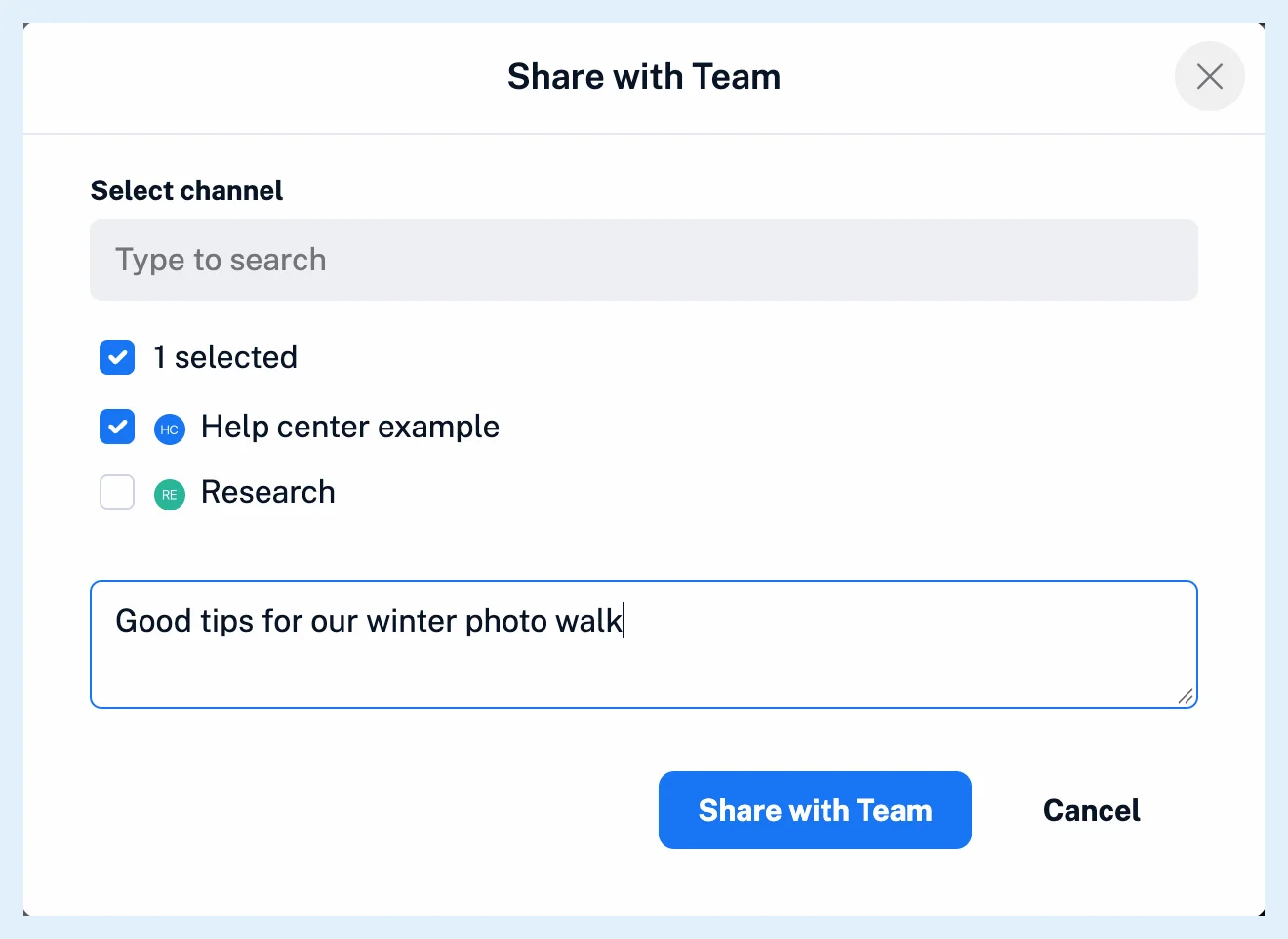
Mit dem Team teilen bleibt deaktiviert, bis ein Kanal markiert ist. Du siehst die Schaltfläche nur, wenn du Mitglied mindestens eines Kanals bist. Ohne eine solche Mitgliedschaft fordert dich der Dialog auf, zuerst einem Kanal beizutreten.
Der geteilte Artikel erscheint in jedem ausgewählten Kanal unter Kanäle in der Team-Seitenleiste, und deine Notiz wird als erster Kommentar dazu gespeichert. Eine Übersetzung ist deine eigene Version des Artikels, daher sehen Teammitglieder das Original, wie unter Kann ich übersetzte Artikel teilen? erklärt wird.
Das Teilen ändern oder rückgängig machen
Öffne den Dialog bei einem geteilten Artikel erneut. Die Schaltfläche heißt jetzt Änderungen speichern, und Teilen beenden entfernt den Artikel samt deiner Notiz aus deinen Kanälen.
Mehrere Artikel auf einmal teilen
Wähle mit Sammelaktionen bis zu 50 Artikel aus, wie unter Wie verwende ich Sammelaktionen? erklärt wird, und klicke in der Leiste auf Mit dem Team teilen. Die Notiz wird jedem Artikel beigefügt.
Wer benachrichtigt wird
Wenn ein Artikel zum ersten Mal in einem Kanal landet, erhält jedes andere Mitglied, bei dem Neuer geteilter Artikel aktiviert ist, eine In-App-Benachrichtigung unter Benachrichtigungen in der Tab-Leiste und eine Push-Benachrichtigung in der Inoreader-App. Eine Person, die du in der Notiz erwähnst, erhält außerdem eine E-Mail. Jedes Mitglied stellt die standardmäßig aktivierten Schalter Neuer geteilter Artikel und Kommentare im ⋯-Menü des Kanals unter Team verwalten > Inhalte > Kanäle ein. In einem mit Slack oder Microsoft Teams verbundenen Kanal wird der Artikel dort einmal veröffentlicht.
Tarife
Das Teilen ist in den Tarifen Team und Team Intelligence für Mitglieder mindestens eines Kanals enthalten. Was ist ein Team-Kanal? erklärt Kanäle, Wo erscheinen Kommentare? die Diskussion. Die Funktionsseite Teile eine gemeinsame Sammlung von Quellen mit deinem gesamten Team und der Blogbeitrag Neue Funktionen für die Zusammenarbeit in Inoreader Teams vorgestellt bieten weitere Informationen.
Du findest keine Antwort? Support kontaktieren