如何與我的團隊分享文章?
開啟文章並點選其按鈕列中的 與團隊分享,或按 S。在對話方塊中,勾選 選擇頻道 下的一或多個頻道,視需要新增備註,然後點選 與團隊分享。這些頻道的其他成員會在 Inoreader 和手機上收到通知。
分享一篇文章
- 開啟文章。
- 點選文章按鈕列中的 與團隊分享,或按 S。
- 在 選擇頻道 下,勾選一或多個頻道。
- 視需要撰寫備註,並輸入 @ 來提及某人。
- 點選 與團隊分享。
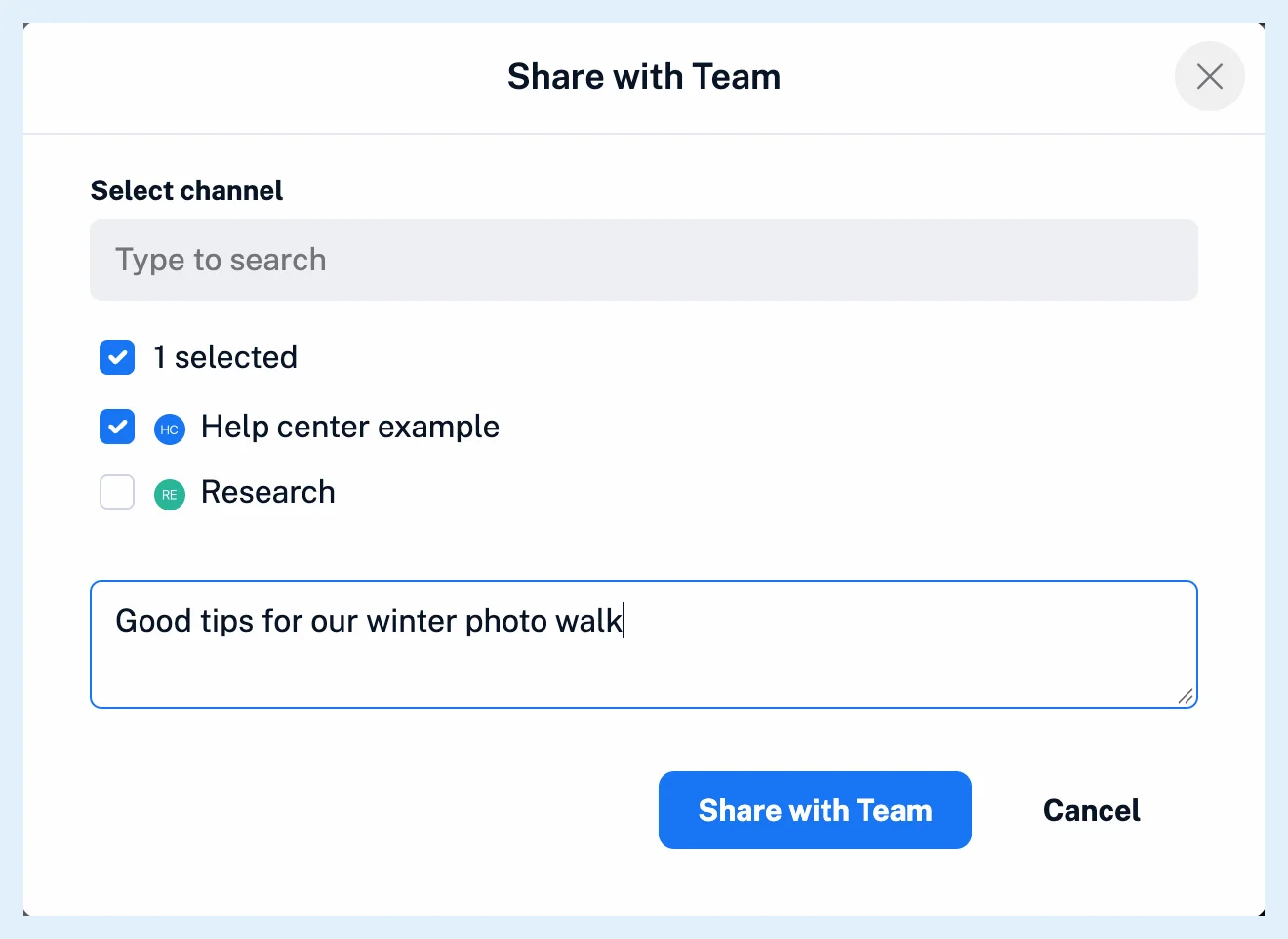
在勾選頻道之前,與團隊分享 會維持停用狀態。只有當您是至少一個頻道的成員時,才會看到此按鈕。若您尚未加入任何頻道,對話方塊會要求您先加入一個頻道。
分享的文章會出現在團隊側邊欄 頻道 下的每個所選頻道中,而您的備註會儲存為該文章的第一則留言。翻譯是您自己的文章版本,因此團隊成員看到的是原文,詳情請見我可以分享翻譯後的文章嗎?的說明。
變更或復原分享
在已分享的文章上再次開啟對話方塊。按鈕現在會顯示 儲存變更,而 停止分享 會將該文章連同您的備註從您的頻道中移除。
一次分享多篇文章
使用 批次操作 選取最多 50 篇文章,如如何使用批次操作?所述,然後點選操作列中的 與團隊分享。每篇文章都會附上該備註。
誰會收到通知
當一篇文章首次出現在某個頻道中時,所有已開啟 新分享的文章 的其他成員,都會在分頁列的 通知 下收到應用程式內通知,並在 Inoreader 應用程式中收到推播通知。您在備註中提及的人也會收到一封電子郵件。每位成員都可以在 管理團隊 > 內容 > 頻道 中,透過頻道的 ⋯ 選單設定 新分享的文章 和 留言 開關,這兩個開關預設皆為開啟。若頻道已連接至 Slack 或 Microsoft Teams,文章會在該處發布一次。
方案
Team 和 Team Intelligence 方案提供分享功能,供至少一個頻道的成員使用。什麼是團隊頻道?說明了頻道,留言會出現在哪裡?則說明了討論。功能頁面與整個團隊分享同一組來源和部落格文章介紹 Inoreader Teams 的全新協作功能提供更多資訊。
找不到答案嗎? 連絡客戶支援