如何使用批次操作?
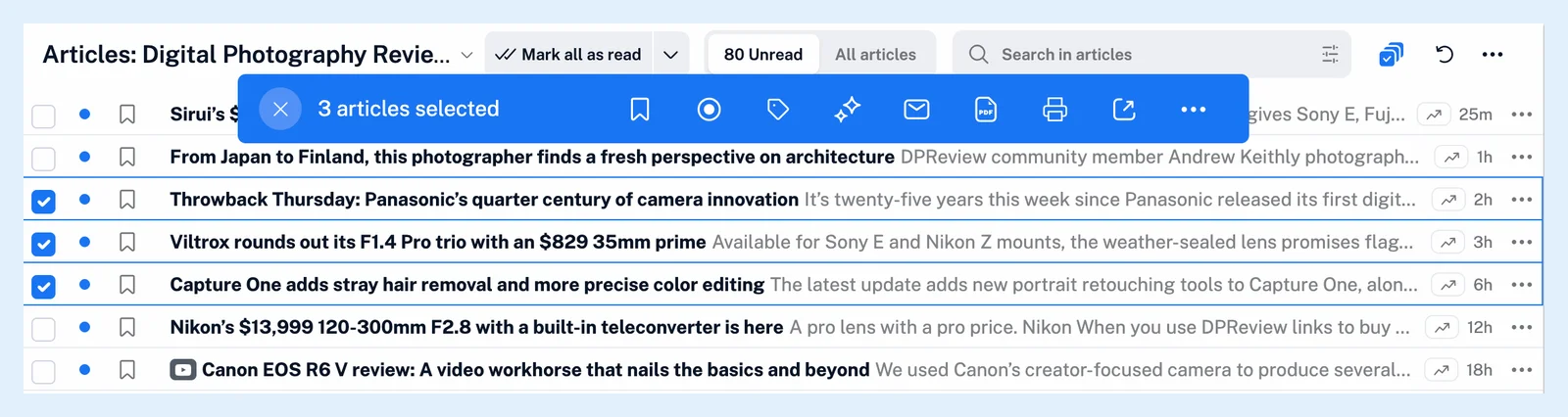
以清單、卡片或雜誌檢視開啟訂閱來源或資料夾,按一下頁首的批次操作按鈕,勾選文章,然後在清單上方出現的操作列中選擇操作。在欄檢視中,請改從頁首的 ⋯ 選單選擇啟用選取模式。
選取文章並對其執行操作
- 以清單、卡片或雜誌檢視開啟訂閱來源、資料夾或其他文章清單。
- 按一下批次操作按鈕,也就是頁首的核取方塊圖示。在欄檢視中,開啟頁首的 ⋯ 選單,然後選擇啟用選取模式。
- 勾選您想要的文章,或按一下文章。按住 Shift 並按一下,即可選取該篇文章與您上次選取的文章之間的所有文章。
- 按一下頂端操作列中的操作,例如新增標籤或另存為 PDF。我可以使用批次操作執行哪些操作?介紹了每個按鈕。
- 按 Esc 清除選取範圍,再按一次 Esc,或按一下操作列中的 X,即可離開選取模式。
實用資訊
操作列會顯示所選文章的數量,每次最多可選取 50 篇:超過此數量後,按一下將無法選取任何文章,且計數器會晃動,而按住 Shift 並按一下的選取範圍則會在達到 50 篇時停止。使用批次操作一次可以處理多少篇文章?說明了如何分批處理。在手機上,同樣從 ⋯ 選單啟動選取模式,而操作列則位於螢幕底部。展開檢視沒有選取模式。
如果頁首未顯示批次操作按鈕,請檢查偏好設定 > 設定 > 文章清單底下的多選,此設定預設為開啟。操作列 ⋯ 選單中的停用批次操作會將其關閉。關閉多選後,按住 Ctrl、Cmd 或 Shift 並按一下文章,會在背景分頁中開啟文章,而不是選取文章。
什麼是批次操作?提供概述,而如何為文章加上標籤?和如何建立智慧報告?則介紹了兩項會各自開啟對話方塊的操作。
批次操作是 Pro 功能:免費帳號可以選取文章,但按鈕會停用,且操作列會顯示「批次操作僅供 Pro 使用者使用。」以及立即升級。
找不到答案嗎? 連絡客戶支援