我可以透過批次操作做些什麼?
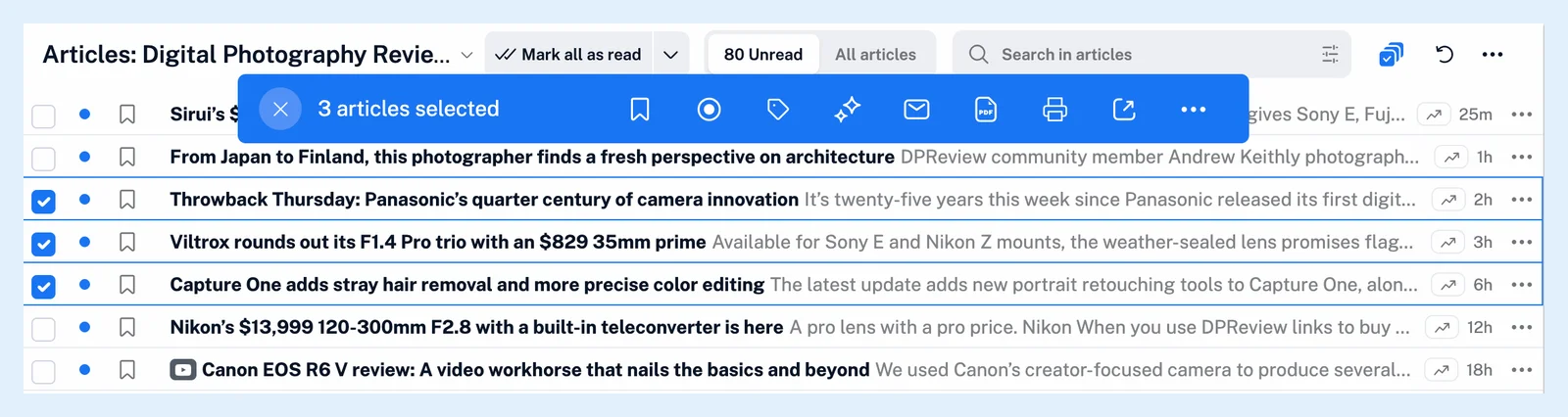
選取文章後,您可以使用操作列將文章標記為已讀或未讀、新增標籤、建立情報報告、與您的團隊分享、透過電子郵件傳送、儲存為 PDF、列印,或在瀏覽器分頁中開啟,並透過操作列的 ⋯ 選單將文章匯出為 CSV。
閱讀狀態與標籤
標記為已讀會將所選文章中的未讀文章標記為已讀。當所有文章都已讀時,按鈕會變成標記為未讀。新增至稍後閱讀是操作列的第一個按鈕,當所選文章已儲存時,按鈕會顯示為從稍後閱讀移除。新增標籤會開啟含有搜尋或建立標籤的選單:選取標籤,或輸入新名稱並按下 Enter,每篇所選文章都會加上該標籤。如何為文章加上標籤?介紹了標籤的一般用法。
匯出、電子郵件與列印
儲存為 PDF會下載一個 ZIP 檔案,其中每篇文章各有一個以其標題命名的 PDF 檔案。⋯ 選單中的匯出為 CSV會下載一個檔案,包含標題、發佈日期、訂閱來源名稱、網址、標籤、筆記和摘要等欄位。透過電子郵件傳送文章會開啟電子郵件對話方塊,以傳送所有所選文章,主旨為「來自 Inoreader 的多篇文章」,並提供將文章以 PDF 附件傳送選項。此對話方塊會計算您今天已傳送的電子郵件數量,Pro 方案每天可傳送 100 封。列印文章會開啟一個包含每篇所選文章的列印檢視,而在個別瀏覽器分頁中開啟文章則會將每篇文章各自開啟於背景分頁中。
報告與您的團隊
建立情報報告會開啟報告對話方塊,並以所選文章作為來源。如何建立情報報告?會接著說明後續步驟。情報報告是加購功能,未加購此功能的帳戶可以先建立三份報告,之後才會出現加購提示。與團隊分享僅對團隊成員顯示。
⋯ 選單也包含取消目前的選取範圍和停用批次操作,後者會在詢問您之後關閉此功能。偏好設定 > 設定 > 文章清單下的多重選取可重新啟用此功能。什麼是批次操作?說明選取模式,如何使用批次操作?說明操作步驟,而使用批次操作一次可以處理多少篇文章?則說明 50 篇文章的上限。
批次操作是 Pro 方案的功能:免費帳戶可以選取文章,但所有按鈕都會停用,且操作列會提供立即升級選項。
找不到答案嗎? 連絡客戶支援