Que sont les règles ?
Une règle est une automatisation qui agit pour vous sur les nouveaux articles. Lorsqu’un article remplit les conditions de la règle, Inoreader exécute ses actions, que vous soyez en train de lire ou non.
Une règle peut attribuer une étiquette aux articles qui mentionnent un produit, vous envoyer par e-mail les actualités d’un concurrent ou envoyer une notification sur votre téléphone dès qu’un article correspondant arrive.
Les éléments d’une règle
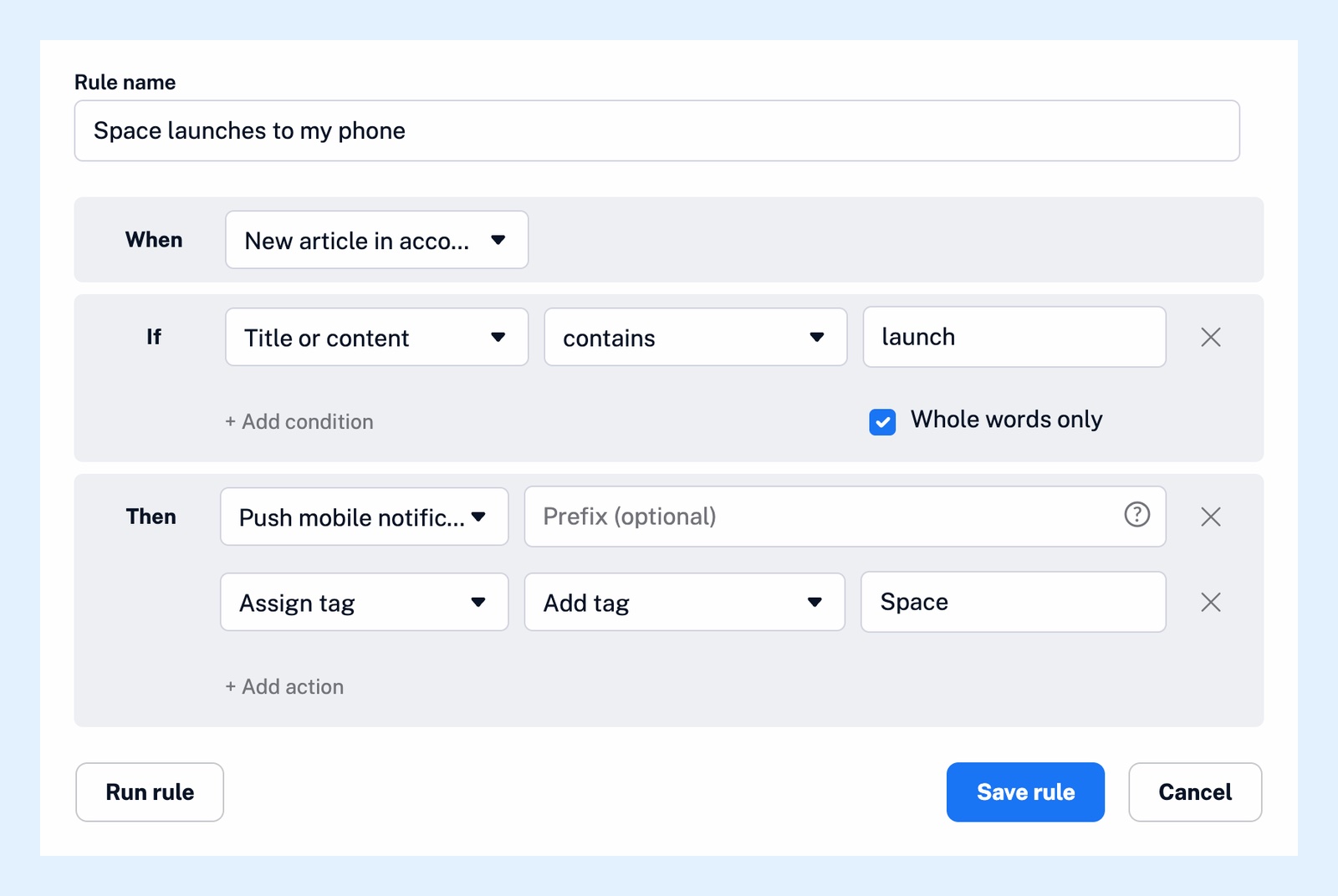
Le déclencheur, défini sous Quand, correspond à ce que la règle surveille : un flux, un dossier ou l’ensemble de votre compte. Les conditions, définies sous Si, limitent les correspondances, par exemple à un mot dans le titre ou le contenu. Les actions, définies sous Alors, correspondent à ce qu’Inoreader fait avec chaque article correspondant, et une règle peut en comporter plusieurs. Consultez ce qui peut déclencher une règle, les conditions que les règles peuvent utiliser et les actions que les règles peuvent effectuer.
Un filtre est une fonctionnalité distincte : il supprime des articles, qu’il s’agisse de doublons ou d’articles remplissant ses conditions, tandis qu’une règle agit sur eux. Consultez la différence entre une règle et un filtre.
Créer une règle
- Accédez à Automatiser > Règles.
- Cliquez sur Créer une règle et saisissez un Nom de la règle.
- Sous Quand, choisissez un déclencheur tel que Nouvel article dans le compte, Nouvel article dans un dossier ou Nouvel article dans un flux.
- Sous Si, cliquez sur + Ajouter une condition et choisissez le champ, le type de correspondance et le texte. Sélectionnez Mots entiers uniquement pour que « lancement » ne corresponde pas à « lanceur ».
- Sous Alors, cliquez sur + Ajouter une action et choisissez-en une, telle que Attribuer une étiquette, Envoyer par e-mail, Envoyer une notification mobile ou Traduire l’article.
- Cliquez sur Enregistrer la règle.
Exécuter une règle sur des articles existants
Exécuter la règle applique immédiatement la règle aux 1 000 derniers articles de ses sources et exécute les actions sur chaque article correspondant. Cette fonction est compatible avec les règles déclenchées par le compte, un dossier ou un flux, et enregistre d’abord la règle. Puis-je tester une règle avant de l’enregistrer ? explique comment essayer une règle en toute sécurité.
Exécuter la règle n’est pas un aperçu. Vérifiez une règle qui envoie des e-mails ou des notifications, ou qui enregistre des éléments dans un autre service, avant de l’exécuter.
Enchaîner des règles
Les actions s’exécutent indépendamment, pas toujours dans l’ordre dans lequel vous les avez répertoriées. Pour quelque chose qui doit se produire après la fin de l’exécution d’une règle, créez une deuxième règle avec le déclencheur Une autre règle a trouvé une correspondance.
Abonnements et limites
Les règles sont une fonctionnalité Pro : Pro en inclut 30, avec la possibilité d’en ajouter en option, et une équipe Team disposant d’un quota partagé partage sa limite de règles entre les membres de l’équipe.
Vous ne trouvez pas de réponse ? Contacter le support