誤って既読にした記事を元に戻すにはどうすればよいですか?
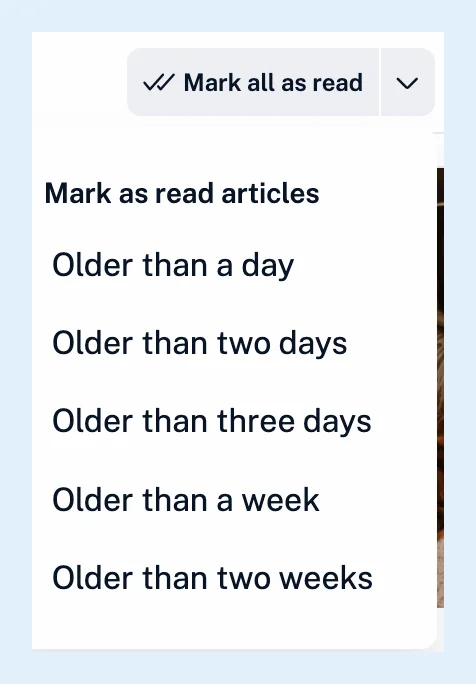
すべて既読にするを実行した直後に、画面下部の「セクションを既読にしました。」というメッセージにある元に戻すをクリックします。メッセージは約6秒間表示され、取り消すとすべてのフィードが元の状態に戻ります。後から戻す場合は、すべて既読にするの横にある矢印から1日より前などの期間を選ぶと、その期間より新しい記事がすべて再び未読になります。
取り消せるのは最後に実行した「すべて既読にする」だけで、1回に限られます。個別に読んだ記事は既読のままで、未読にするを使うと1件ずつ未読に戻せます。
後から期間を指定して復元する
- 既読にしたフィード、フォルダー、またはニュースフィードを開きます。
- すべて既読にするの横にある矢印をクリックします。記事を既読にするメニューには、1日より前、2日より前、3日より前、1週間より前、2週間より前があります。
- 元に戻したい記事を含む期間を選びます。そのビュー内のすべてのフィードで、指定した期間より新しい記事が再び未読になります。開いた記事、スクロールで通過した記事、またはMで既読にした記事は、既読のままです。
記事を1件復元する
たとえば、プロフィールパネル(タブバーの下部にあるアバターをクリックします)の最近読んだ記事から記事を開き、閲覧パネルのボタン列にある未読にするをクリックするか、Mを押します。「すべて既読にする」の対象になった記事には、未読にするボタンがありません。それらの記事には「~より前」のオプションを使ってください。複数選択では、選択した最大50件の記事を一度に未読にできます。
既読のままになる記事
30日より前の記事は、何をしても既読のままです。また、フォルダーの未読を保持設定(Pro)によって、それより早く既読にされた記事も同様です。すべての記事(Shift + 2)または検索で記事を見つけ、重要なものを後で読むに保存してください。タグでは、「すべて既読にする」は各記事を1件ずつ既読にし、メッセージに「元に戻す」は表示されず、「~より前」のオプションではさらに記事を既読にすることしかできません。
誤操作を防ぐ
環境設定 > 設定 > 記事一覧 > 既読にする動作で、「すべて既読にする」の取り消しをオンのままにしておきます。既読にする前に確認は、100件を超える記事を既読にする前に確認します。どちらもデフォルトでオンになっています。その他の設定については、記事の表示方法をカスタマイズする方法をご覧ください。
「元に戻す」、「~より前」のオプション、「未読にする」は、すべてのプランで利用できます。「複数選択」はProで利用できます。
Can't find an answer? お問い合わせ