フォルダーを作成するにはどうすればよいですか?
タブバーのフィードをクリックし、サイドバー上部のフィード見出しの横にあるフォルダーを作成アイコンをクリックします。フォルダーに名前を付け、少なくとも1つのフィードを追加して保存します。
サイドバーからフォルダーを作成する
- タブバーのフィードをクリックし、サイドバー上部のフォルダーを作成アイコンをクリックします。
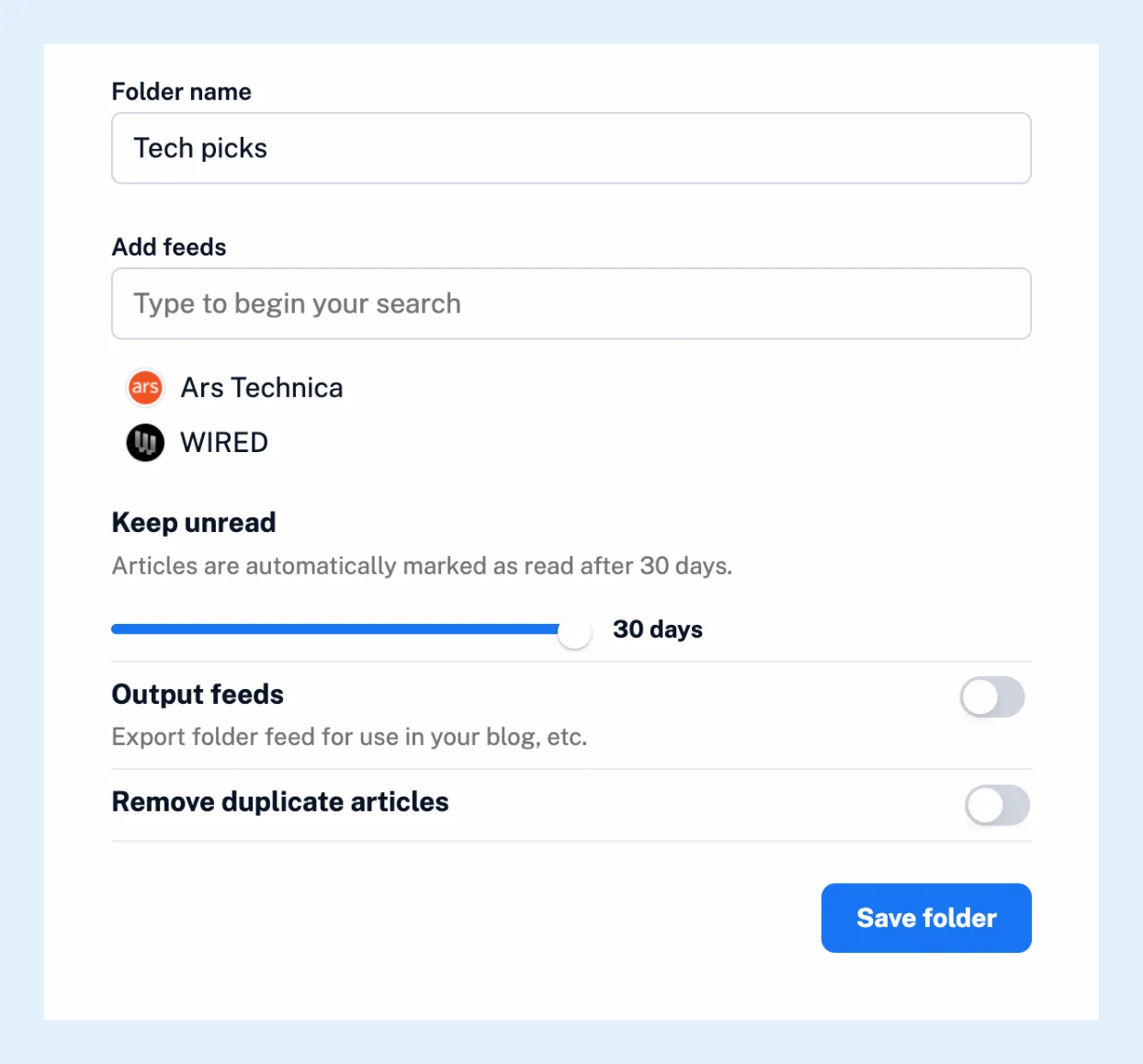
- フォルダー名を入力します。名前は最大50文字で、フォルダーには自分のタグと同じ名前を付けることはできません。
- フィードを追加でフィード名の一部を入力し、自分のフィードから選択します。フォルダーには少なくとも1つのフィードが必要です。一覧には、名前が一致する未フォローのフィードも未フォローの下に表示されます。
- Proでは、未読のままにするを設定して記事を未読のままにする日数を選択し、フィード出力をオンにしてフォルダーのRSSまたはJSONフィードを取得し、重複する記事を削除を設定して同じ記事が2回届いた場合に除外できます。
- フォルダーを保存をクリックします。
新しいフォルダーはすぐにサイドバーに表示され、他のフォルダーと同じように機能します。後からフィードをフォルダーにドラッグして追加することもできます。フォルダー間でフィードを移動する方法をご覧ください。
別の方法でフォルダーを作成する
サイドバーでフィードを右クリックし、フォルダーに追加、続いて新しいフォルダーに割り当てを選択すると、そのフィードが入ったフォルダーが作成されます。1つのフィードを複数のフォルダーに同時に入れることができます。多数のフィードを一度に新しいフォルダーに入れるには、フィード見出しの横にあるアイコンからコンテンツを管理を開き、フィードタブでフィードを選択し、選択した項目に対しての下にある新しいフォルダーに追加を選択して、実行をクリックします。別のリーダーからOPMLをインポートすると、そのフォルダーが作成されます。動画で手順を紹介しています。
後からフォルダーを変更する
フォルダーを右クリックしてフォルダー名を変更を選択するか、フィードや設定を変更するにはフォルダーのプロパティを選択します。フォルダーを削除では、フォルダー内のフィードのフォローも解除するかどうかを確認されます。すべてのフィードのフォローを解除のチェックボックスはデフォルトでオンになっているため、フィードをサイドバーの最上位に残すにはチェックを外してください。
プラン
フォルダーはすべてのプランで利用でき、作成できる数に制限はありません。未読の保持期間、フィード出力、重複フィルターはProの機能です。
回答が見つかりませんか? お問い合わせ