如何建立資料夾?
點選分頁列中的訂閱來源,再點選側邊欄頂端訂閱來源標題旁的建立資料夾圖示。為資料夾命名,至少新增一個訂閱來源,然後儲存資料夾。
從側邊欄建立資料夾
- 點選分頁列中的訂閱來源,再點選側邊欄頂端的建立資料夾圖示。
- 輸入資料夾名稱。名稱最多可包含 50 個字元,且資料夾不能與您的任何標籤同名。
- 在新增訂閱來源下方,輸入訂閱來源的部分名稱,然後在您的訂閱來源下方選取該來源。資料夾至少需要一個訂閱來源。清單也會在尚未追蹤下方顯示您尚未追蹤的相符訂閱來源。
- 使用 Pro 方案時,設定保持未讀以選擇文章維持未讀狀態的天數,開啟輸出訂閱來源以取得資料夾的 RSS 或 JSON 訂閱來源,並設定移除重複文章以篩除重複收到的同一則報導。
- 點選儲存資料夾。
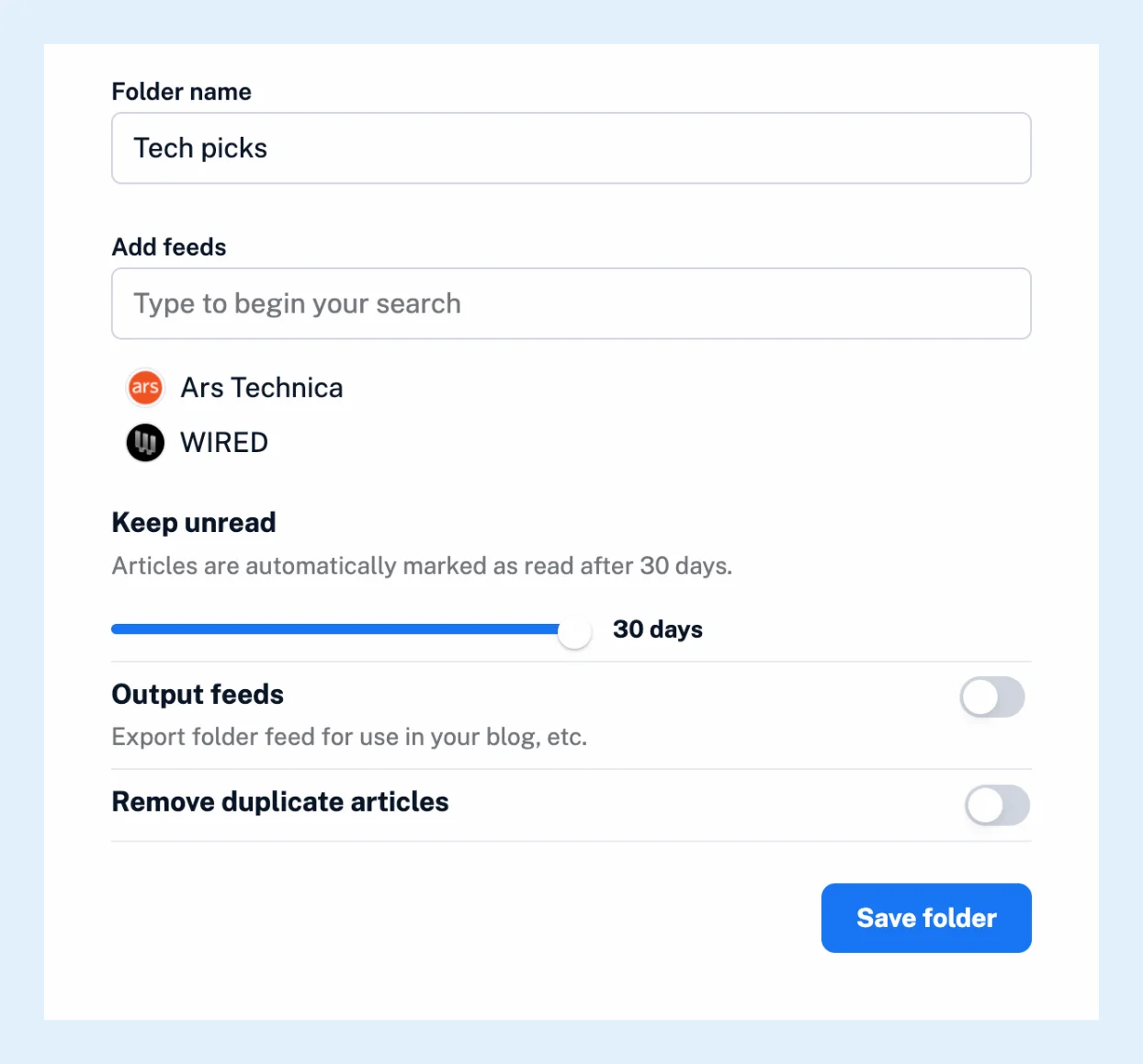
新資料夾會立即出現在側邊欄中,運作方式與其他任何資料夾相同。您之後可以將更多訂閱來源拖曳到其中來新增。請參閱如何在資料夾之間移動訂閱來源。
以其他方式建立資料夾
在側邊欄中的訂閱來源上按一下滑鼠右鍵,選擇新增至資料夾,然後選擇指派至新資料夾,即可建立包含該訂閱來源的資料夾。一個訂閱來源可以同時屬於多個資料夾。若要一次將多個訂閱來源放入新資料夾,請透過訂閱來源標題旁的圖示開啟管理內容,在訂閱來源分頁中選取訂閱來源,在對所選項目下選擇新增至新資料夾,然後點選執行。從其他閱讀器匯入 OPML 時,會為您建立其中的資料夾。影片 示範了這些步驟。
日後變更資料夾
在資料夾上按一下滑鼠右鍵,然後選擇重新命名資料夾,或選擇資料夾內容以查看其訂閱來源與設定。刪除資料夾會詢問是否也要取消追蹤其中的訂閱來源:取消追蹤所有訂閱來源核取方塊預設為勾選狀態,因此請取消勾選,以將訂閱來源保留在側邊欄的最上層。
方案
所有方案都可使用資料夾,且建立數量不受限制。未讀狀態持續時間、輸出訂閱來源和重複文章篩選功能均為 Pro 功能。
找不到答案嗎? 連絡客戶支援