Kan ik de interface aanpassen met mijn eigen CSS?
Ja. Vink onder Voorkeuren > Instellingen > Instellingen voor gevorderden de optie Aangepaste CSS aan, schrijf je regels in het vak en klik op Opslaan. Vernieuw vervolgens de browser. De stylesheet wordt opgeslagen in je account en is van toepassing op de webapp.
Je eigen CSS toevoegen
- Klik op het tandwiel onderaan de tabbalk om Voorkeuren te openen en vervolgens Instellingen.
- Open het tabblad Instellingen voor gevorderden en scrol naar Aangepaste CSS.
- Vink Aangepaste CSS aan en typ of plak je regels in het vak. De Tab-toets voegt een tabteken in.
- Klik op Opslaan en vernieuw vervolgens het browsertabblad.
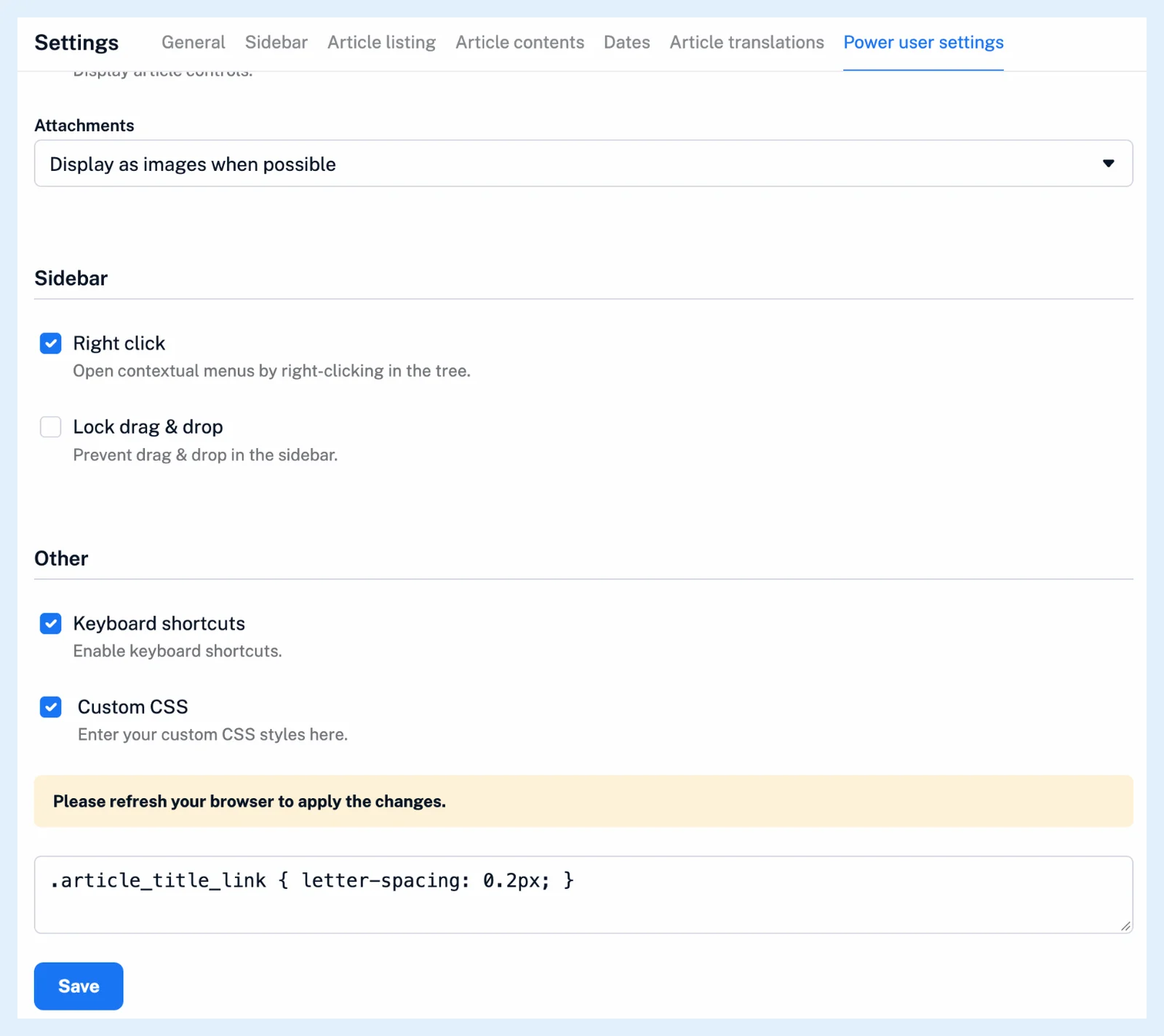
Opslaan slaat de regels en de status van het selectievakje samen op en bevestigt dit met "Vernieuw je browser om de wijzigingen toe te passen." HTML-tags worden verwijderd uit wat je opslaat, en als je een leeg vak opslaat, wordt je stylesheet verwijderd.
Uitschakelen of herstellen
Om dit uit te schakelen, vink je Aangepaste CSS uit en klik je op Opslaan. Je regels blijven in het vak staan voor de volgende keer. Als een regel de pagina onbruikbaar maakt, open dan inoreader.com/?safe_mode=1 om Inoreader zonder je stylesheet te laden en pas daar vervolgens de regels aan.
Waar het van toepassing is
De stylesheet wordt opgeslagen in je account en volgt je dus naar elke browser waarin je de webapp gebruikt. De iOS- en Android-apps hebben hun eigen weergave-instellingen. Voor veel wijzigingen is helemaal geen CSS nodig: thema's, lettertypen, groottes en dichtheden worden behandeld in Kan ik de weergave van Inoreader aanpassen? en Kan ik aanpassen hoe artikelen worden weergegeven?, en de overige instellingen in Waar kan ik mijn accountinstellingen beheren?.
Aangepaste CSS is een Pro-functie van de webapp.
Kunt u geen antwoord vinden? Contact opnemen met support