Czym jest przesyłanie plików?
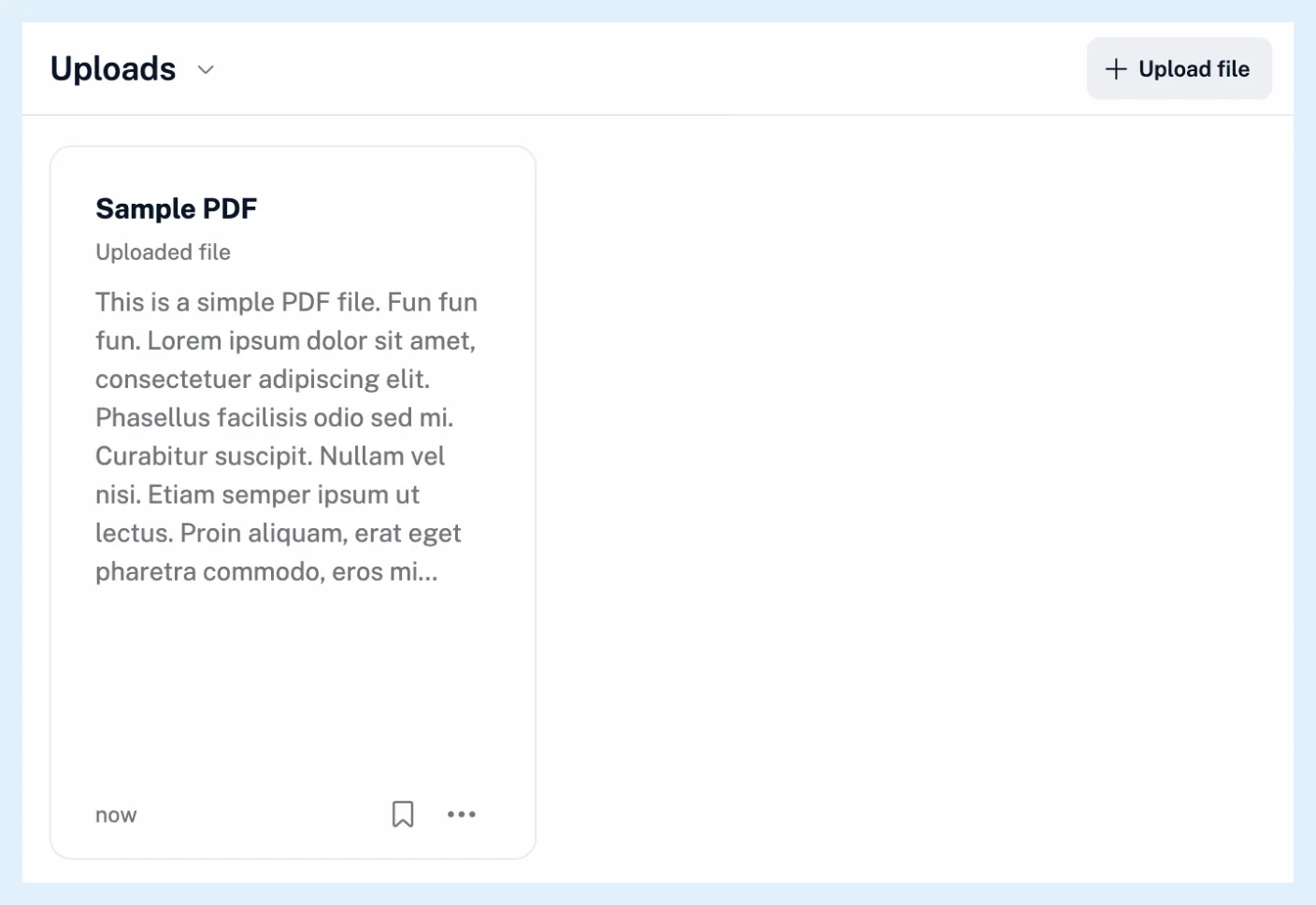
Przesyłanie plików zamienia Twoje własne dokumenty w artykuły na Twoim koncie Inoreader, widoczne w sekcji Zapisane > Przesłane pliki. Prześlij plik PDF, Word, RTF, tekstowy, Markdown lub Excel, a po jego przekonwertowaniu możesz go przeszukiwać, oznaczać tagami, dodawać do niego adnotacje i odsłuchiwać go jak każdy inny artykuł.
Zamień dokument w artykuł
Kliknij Zapisane na pasku kart, następnie Przesłane pliki na pasku bocznym i kliknij Prześlij plik. Upuść plik w polu lub wybierz go za pomocą przycisku Przeglądaj pliki, albo wklej link do pliku w polu Adres URL. Inoreader konwertuje plik na artykuł zawierający jego tekst, nagłówki, tabele i obrazy. Pliki PDF są odczytywane z użyciem rozpoznawania tekstu, więc zeskanowane strony również są obsługiwane. Artykuł otrzymuje jako tytuł pierwszy główny nagłówek dokumentu lub nazwę pliku, jeśli takiego nagłówka nie ma. Instrukcje znajdują się w artykule jak przesłać plik do Inoreadera.
Pliki, które możesz przesyłać
Pliki PDF o rozmiarze do 10 MB i długości do 50 stron. Pliki DOC, DOCX, RTF, XLS, XLSX i MD o rozmiarze do 5 MB każdy. Pliki TXT o rozmiarze do 0,5 MB. Zobacz, jakie typy plików możesz przesyłać.
Praca z przesłanym plikiem
Przesłany plik jest indeksowany na potrzeby wyszukiwania, a stronę wyszukiwania można ograniczyć do sekcji Przesłane pliki. Oznacz go tagami, dodaj do niego adnotacje lub odsłuchaj go za pomocą funkcji zamiany tekstu na mowę, tak jak każdy artykuł. Inoreader zachowuje przekonwertowany artykuł, a nie oryginalny plik. Zobacz, co się dzieje po przesłaniu pliku.
Plany i limity
Przesyłanie plików to funkcja planu Pro. Na koncie Free w sekcji Przesłane pliki wyświetla się komunikat „Korzystaj z przesyłania dokumentów w planie Pro Inoreadera!” z przyciskiem Przejdź na wyższy plan teraz. W planach Team pliki przesłane na stronie Przesłane pliki zespołu są udostępniane zespołowi. Zobacz, do czego służy przesyłanie plików w planie Team.
Nie możesz znaleźć odpowiedzi? Kontakt ze wsparciem/obsługą