Làm cách nào để tạo nguồn cấp theo dõi?
Đi đến Thêm nguồn cấp > Nguồn cấp theo dõi, thêm nội dung cần theo dõi dưới dạng từ khóa hoặc lượt đề cập, chọn nơi tìm kiếm trong Theo dõi trong rồi nhấp vào Tạo nguồn cấp theo dõi sau khi bản xem trước đã tải xong. Khi tìm kiếm, nút Tạo nguồn cấp theo dõi bên cạnh số lượng kết quả sẽ biến tìm kiếm đó thành một nguồn cấp chỉ trong một bước.
Tạo nguồn cấp theo dõi
- Nhấp vào Thêm nguồn cấp trên thanh thẻ rồi chọn Nguồn cấp theo dõi.
- Trong ô bên dưới "Bạn muốn theo dõi nội dung gì?", nhập một từ hoặc tên rồi chọn từ khóa trong dấu ngoặc kép bên dưới Thêm làm từ khóa hoặc một lượt đề cập bên dưới Gợi ý.
- Nhấp vào + HOẶC để thêm một lựa chọn thay thế, + VÀ để thêm nội dung cũng phải xuất hiện hoặc - KHÔNG để thêm nội dung cần loại trừ. Sử dụng biểu tượng cài đặt trên một từ khóa để giới hạn từ khóa đó ở Chỉ tiêu đề hoặc Chỉ nội dung.
- Trong Theo dõi trong, giữ Tài khoản của tôi cùng với Bảng tin, chọn một thư mục hoặc nguồn cấp, hoặc chuyển sang Tất cả nguồn cấp công khai rồi chọn Tất cả trang web, Các trang web phổ biến hoặc Các trang web phổ biến nhất.
- Kiểm tra Bản xem trước ở bên phải, rồi nhấp vào Tạo nguồn cấp theo dõi.
- Nhập Tên, đánh dấu Thêm vào thư mục rồi chọn một thư mục nếu muốn, sau đó nhấp vào Lưu nguồn cấp.
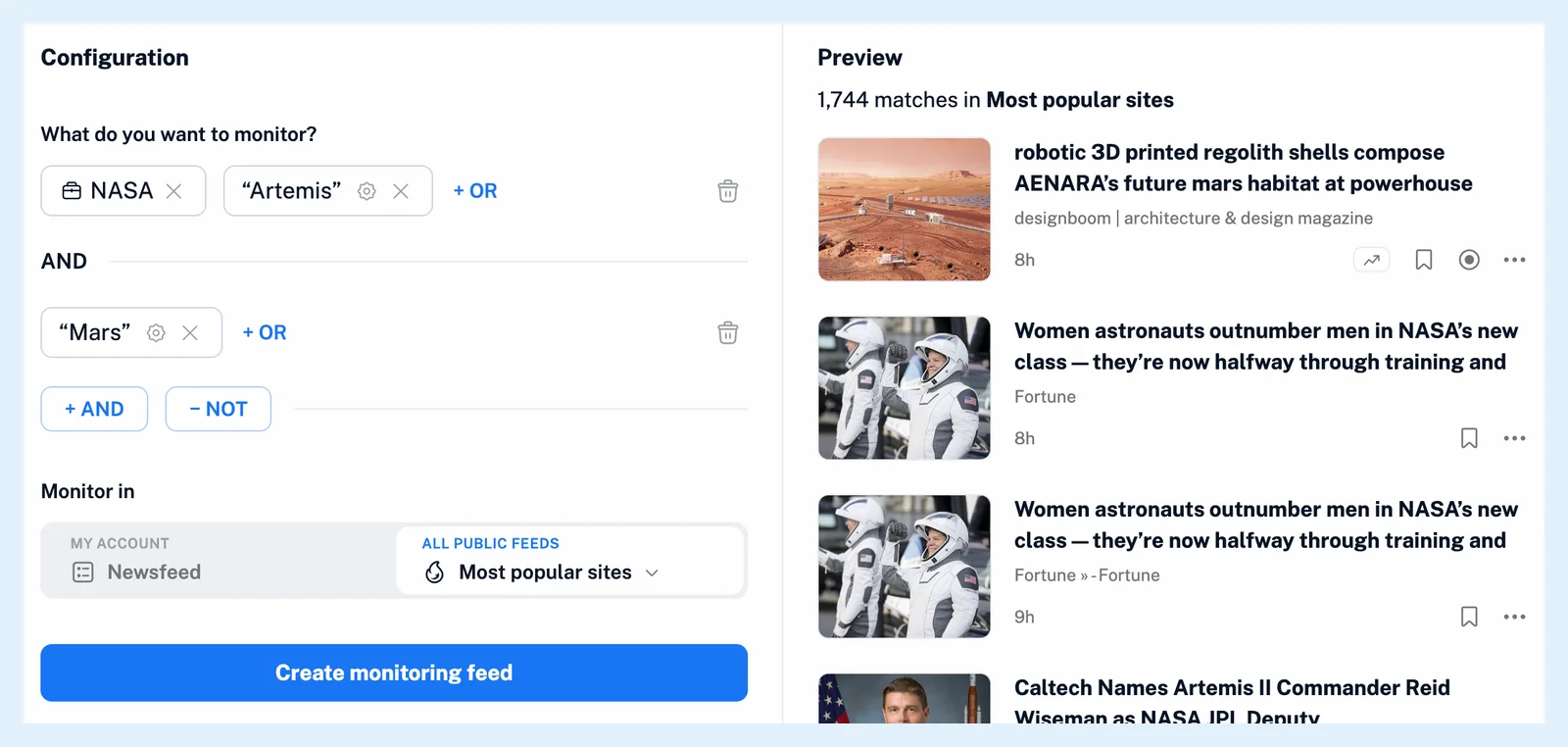
Tạo truy vấn
Khi bạn nhập, các gợi ý hiển thị văn bản của bạn trong dấu ngoặc kép bên dưới Thêm làm từ khóa và bên dưới Gợi ý là các lượt đề cập trùng khớp với văn bản đó, kèm theo loại (Người, Công ty, Địa điểm, Sản phẩm hoặc Sự kiện) và số bài viết mỗi tuần của chúng. Từ khóa được đối chiếu dưới dạng một cụm từ chính xác. Lượt đề cập khớp với các bài viết mà Inoreader đã nhận diện được lượt đề cập đó. Nếu bạn thích dùng toán tử, Dán truy vấn nâng cao sẽ chuyển sang một ô văn bản để nhập truy vấn như ("ô tô điện" OR EV) AND Volkswagen NOT xe đạp. Làm cách nào để kết hợp các điều kiện tìm kiếm? giải thích cú pháp.
Bản xem trước hiển thị số lượng bài viết trùng khớp trong phạm vi đã chọn và tối đa 20 bài viết mới nhất trong năm vừa qua. Nguồn cấp mới bắt đầu với các bài viết đã xem trước, tối đa 100 bài, và xuất hiện ở đầu danh sách nguồn cấp của bạn hoặc trong thư mục bạn đã chọn.
Tạo nguồn cấp từ một tìm kiếm
Phía trên kết quả của bất kỳ tìm kiếm nào, dòng hiển thị số lượng kết quả có nút Tạo nguồn cấp theo dõi. Nút này yêu cầu nhập Tên, được điền sẵn bằng nội dung tìm kiếm của bạn, và cung cấp tùy chọn Thêm vào thư mục. Cấu hình nguồn cấp theo dõi sẽ mở trình tạo với nội dung tìm kiếm thay vì vậy. Nguồn cấp giữ nguyên phạm vi thư mục, nguồn cấp, thư mục nhóm hoặc công khai của tìm kiếm cùng các bộ lọc Ngôn ngữ và Đối chiếu của tìm kiếm đó. Một tìm kiếm trong phạm vi một thẻ hoặc một phạm vi khác sẽ trở thành nguồn cấp trên toàn bộ Bảng tin của bạn.
Các gói và giới hạn
Việc tạo nguồn cấp theo dõi yêu cầu gói Pro, bao gồm 30 nguồn cấp. Các gói Nhóm dùng chung hạn mức cho toàn nhóm, còn tài khoản Miễn phí có thể tạo và xem trước truy vấn. Truy vấn có ít hơn ba ký tự hoặc truy vấn có thể thu thập hơn 100 bài viết mỗi giờ sẽ bị từ chối. Nguồn cấp theo dõi là gì? giải thích cách nguồn cấp được bổ sung bài viết, Tôi có thể chỉnh sửa nguồn cấp theo dõi sau này không? giải thích cách thay đổi nguồn cấp, và một quy tắc dùng nguồn cấp làm điều kiện kích hoạt có thể thông báo cho bạn về các kết quả trùng khớp mới, như được mô tả trong Quy tắc là gì?. Trang tính năng Theo dõi bất kỳ từ khóa, thương hiệu hoặc chủ đề nào trên toàn bộ web và bài viết trên blog Luôn nắm bắt thông tin với nguồn cấp theo dõi có thêm thông tin.
Bạn chưa tìm thấy câu trả lời? Liên hệ hỗ trợ