我可以在哪里查看我的团队成员和设置?
点击标签栏中的 团队,然后点击团队侧边栏顶部的 管理团队。成员 列出团队中的所有人及其角色和最近活动,其他版块则包含团队的名称、账单、SSO、智能设置、内容、过滤器、聚光灯和自动报告。
每位成员都可以打开所有版块。只有管理员可以更改这些设置,而智能设置仅限团队所有者更改。管理员是指所有者或具有管理员角色的成员,你自己的角色会显示在侧边栏的团队名称下方,显示为 团队管理员 或 团队成员。
打开成员列表
- 点击标签栏中的 团队。
- 点击团队名称下方的 管理团队。
- 在侧边栏中打开的列表中点击 成员。
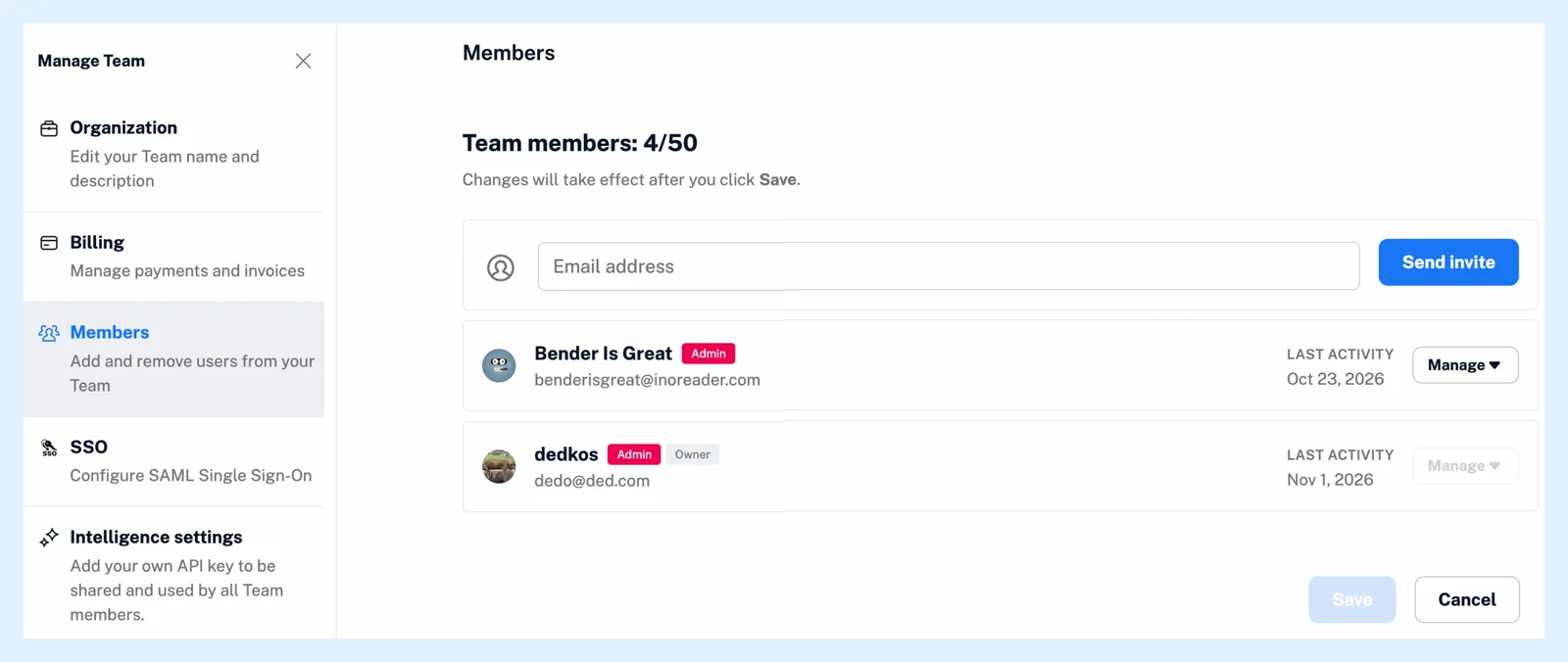
标题会对照套餐的席位数统计成员人数,例如“团队成员:8/10”。每一行显示成员的姓名和电子邮件地址、管理员 或 所有者 徽章、成员被停用时显示的 已停用 状态,以及其最近活动。
管理员还会看到带有 电子邮件地址 和 发送邀请 的邀请字段,以及每一行中的 管理 > 角色(可在 成员 和 管理员 之间切换)和 删除成员。点击 保存 后,更改才会生效。所有者的 管理 按钮处于禁用状态,因此无法将所有者降级或移除。启用 SSO 后,邀请字段会被一条说明取代,提示新成员通过 inoreader.com/sso 使用 SSO 注册,具体说明见什么是单点登录(SSO)?。
其他版块
组织 包含团队的 名称 和 描述,成员只能查看,管理员可以编辑并点击 保存。账单 包含 套餐数据、付款历史记录 和 你的发票 标签页,当团队共享功能配额池时,还会显示 用量,具体内容见如何跟踪我的团队用量?。SSO 用于配置 SAML 单点登录。智能设置 是所有者添加供所有团队成员共享的 API 密钥的地方。内容 包含 订阅源、文件夹、频道 和 标签 标签页。过滤器 根据条件移除重复文章或其他文章,聚光灯 突出显示文章中的字词或短语,自动报告 则根据所选内容发送每日报告或每周报告。
套餐
团队使用团队和团队智能套餐,什么是团队侧边栏,我可以在那里找到什么?介绍了管理团队所在的位置。
找不到答案? 联系客户支持