我可以在哪裡查看我的團隊成員與設定?
按一下分頁列中的團隊,然後按一下團隊側邊欄頂端的管理團隊。成員會列出團隊中的每個人及其角色與上次活動時間,其他區塊則包含團隊名稱、帳務、SSO、智慧設定、內容、篩選器、聚光燈和自動化報告。
每位成員都可以開啟每個區塊。只有管理員可以變更這些設定,而智慧設定則僅限團隊擁有者變更。管理員是指擁有者或具有管理員角色的成員,而您自己的角色會顯示在側邊欄的團隊名稱下方,標示為團隊管理員或團隊成員。
開啟成員清單
- 按一下分頁列中的團隊。
- 按一下團隊名稱下方的管理團隊。
- 在側邊欄中開啟的清單內,按一下成員。
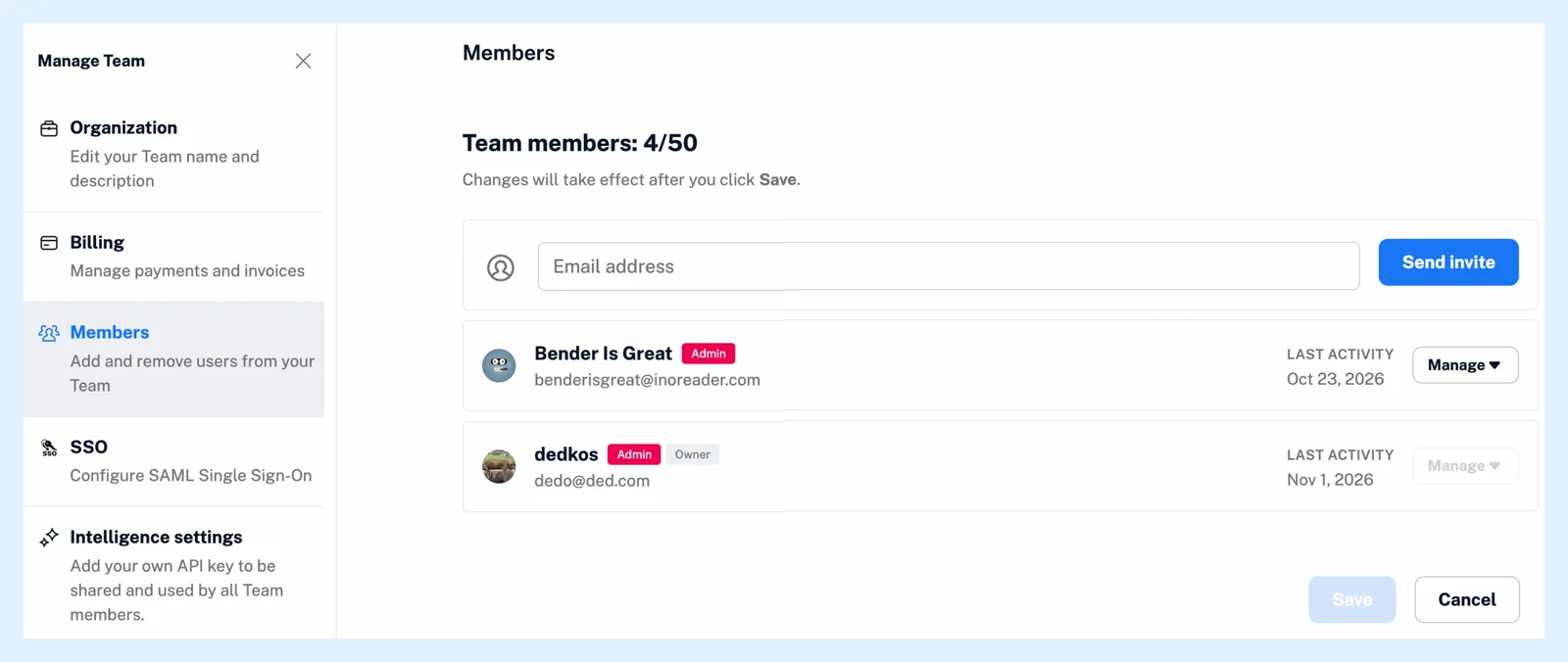
標題會顯示成員人數與方案席次的對比,例如「團隊成員:8/10」。每一列都會顯示成員的姓名和電子郵件地址、管理員或擁有者徽章、成員遭停用時顯示的已停用狀態,以及其上次活動時間。
管理員還會看到包含電子郵件地址和傳送邀請的邀請欄位,以及每一列上的管理 > 角色,可在成員與管理員之間切換,還有刪除成員。按一下儲存後,變更才會套用。擁有者的管理按鈕已停用,因此無法將擁有者降級或移除。啟用 SSO 時,邀請欄位會替換為一則說明,指出新成員應在 inoreader.com/sso 使用 SSO 註冊,詳情請參閱什麼是單一登入(SSO)?。
其他區塊
組織包含團隊的名稱和說明,成員僅能檢視,管理員則可以編輯並按一下儲存。帳務包含方案資料、付款紀錄和您的發票分頁,團隊共用功能額度時還會顯示用量,詳情請參閱我該如何追蹤團隊的用量?。SSO用於設定 SAML 單一登入。智慧設定是擁有者新增供所有團隊成員共用之 API 金鑰的地方。內容包含資訊來源、資料夾、頻道和標籤分頁。篩選器會依條件移除重複文章或其他文章,聚光燈會醒目標示文章中的字詞或片語,而自動化報告則會根據所選內容傳送每日或每週報告。
方案
團隊適用於團隊和團隊智慧方案,而什麼是我的團隊側邊欄,我可以在那裡找到什麼?則會說明「管理團隊」的位置。
找不到答案嗎? 連絡客戶支援