我可以在哪裡管理帳戶設定?
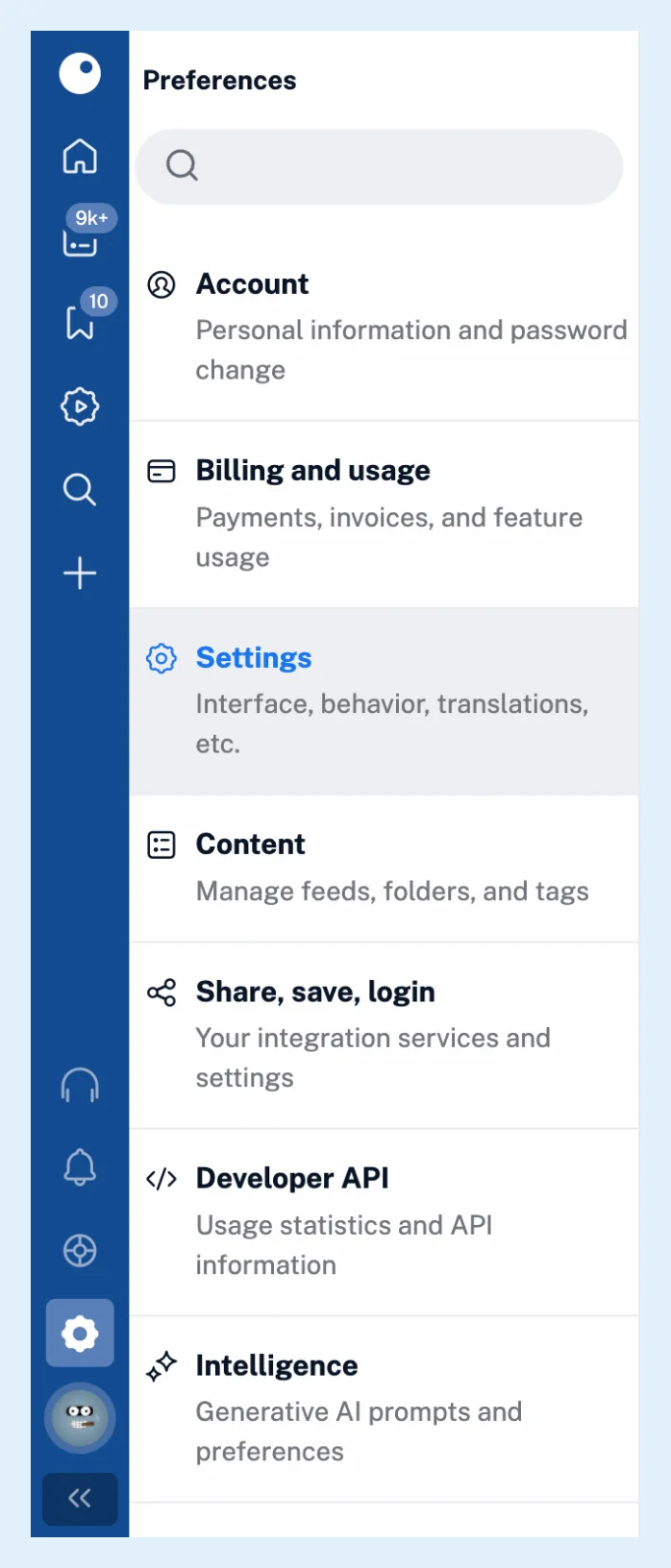
在偏好設定中,可從分頁列底部的齒輪圖示開啟。帳戶包含您的個人資料、密碼、通行金鑰與已登入的裝置、Inoreader 寄給您的電子郵件、匯出與備份、重設與刪除。帳務與用量包含您的方案、付款、發票與用量。設定則是應用程式的外觀與運作方式。
開啟偏好設定
- 點擊分頁列底部的齒輪圖示(偏好設定)、按下 Alt + P,或點擊您的頭像,再點擊管理帳戶。
- 選擇一個區段:帳戶、帳務與用量或設定。
- 或在頂端的搜尋偏好設定中輸入設定名稱,直接跳至該設定。
管理您的帳戶
個人資料分頁包含您的個人照片、使用者名稱、姓名與電子郵件地址,以及儲存變更、變更密碼(附有登出所有裝置)、通行金鑰與新增通行金鑰,還有登入活動,其中列出所有已登入您帳戶的瀏覽器與應用程式,並提供重新命名與登出。如何設定通行金鑰?說明了通行金鑰。
來自 Inoreader 的電子郵件可開啟或關閉電子報、稍後閱讀提醒、熱門文章、新手入門與閒置帳戶電子郵件。匯出與備份可下載您的 OPML 檔案,或透過電子郵件寄送完整帳戶封存檔給您。重設帳戶提供清除所有資訊來源與資料夾、重設自訂檢視樣式、重設自訂排序、重設自訂分組與清空稍後閱讀清單。刪除帳戶包含匯出我的資料與刪除帳戶與資料,後者會寄送一封註銷電子郵件給您。
請先匯出所有資料,因為刪除帳戶會移除您的所有內容。如果自動續訂已開啟,您必須先在帳務與用量中取消自動續訂,才能刪除帳戶。
查看帳務與用量
帳務分頁顯示您的方案、付款紀錄與發票,用量分頁則顯示您已使用的方案功能用量。如果我取消訂閱,會發生什麼事?介紹了取消訂閱的相關資訊。
變更應用程式的外觀
一般、側邊欄、文章列表、文章內容、日期、文章翻譯與進階使用者設定分頁涵蓋應用程式的外觀:主題、語言、版面配置及其他項目。
其他區段
側邊欄也有內容(資訊來源、資料夾、標籤)、分享、儲存、登入(已連結的服務)、開發人員 API與智慧功能(AI 提示詞與偏好設定)。您已允許使用您帳戶的應用程式位於支援 > 行動應用程式下,每個應用程式都有撤銷存取權選項。分頁列的其餘內容請見我可以在分頁列中找到什麼?。
方案與限制
所有方案皆提供偏好設定。其中少數設定,例如自訂 CSS 和自動 OPML 備份,僅適用於 Pro。
找不到答案嗎? 連絡客戶支援