我可以對提及對象執行哪些操作?
將游標停留在提及對象上即可開啟其卡片:其中包含簡短說明、上週提到它的文章數量及趨勢線,並提供按鈕讓您建立監控訂閱源、建立規則及在 Google 上搜尋該對象。點選卡片中的檢視詳細資訊或名稱本身,即可開啟提及對象的頁面,查看其報導概況、主要來源及相關提及對象。
開啟卡片
- 開啟一篇文章,點選查看全部以顯示所有名稱後,將游標停留在提及對象:這一行的某個名稱上。
- 在卡片中,點選監控訂閱源、規則或 Google 按鈕,或檢視詳細資訊。
當游標在名稱上停留片刻時,卡片便會開啟,並在游標停留於卡片上時保持開啟。按下 Esc 即可關閉卡片。說明來自維基百科或由人工智慧撰寫,若維基百科有圖片,也會一併顯示,卡片上會註明來源。說明下方會顯示上週提到該提及對象的文章數量,以及七天的趨勢線。此說明不會消耗您每月的任何 Intelligence 代幣。
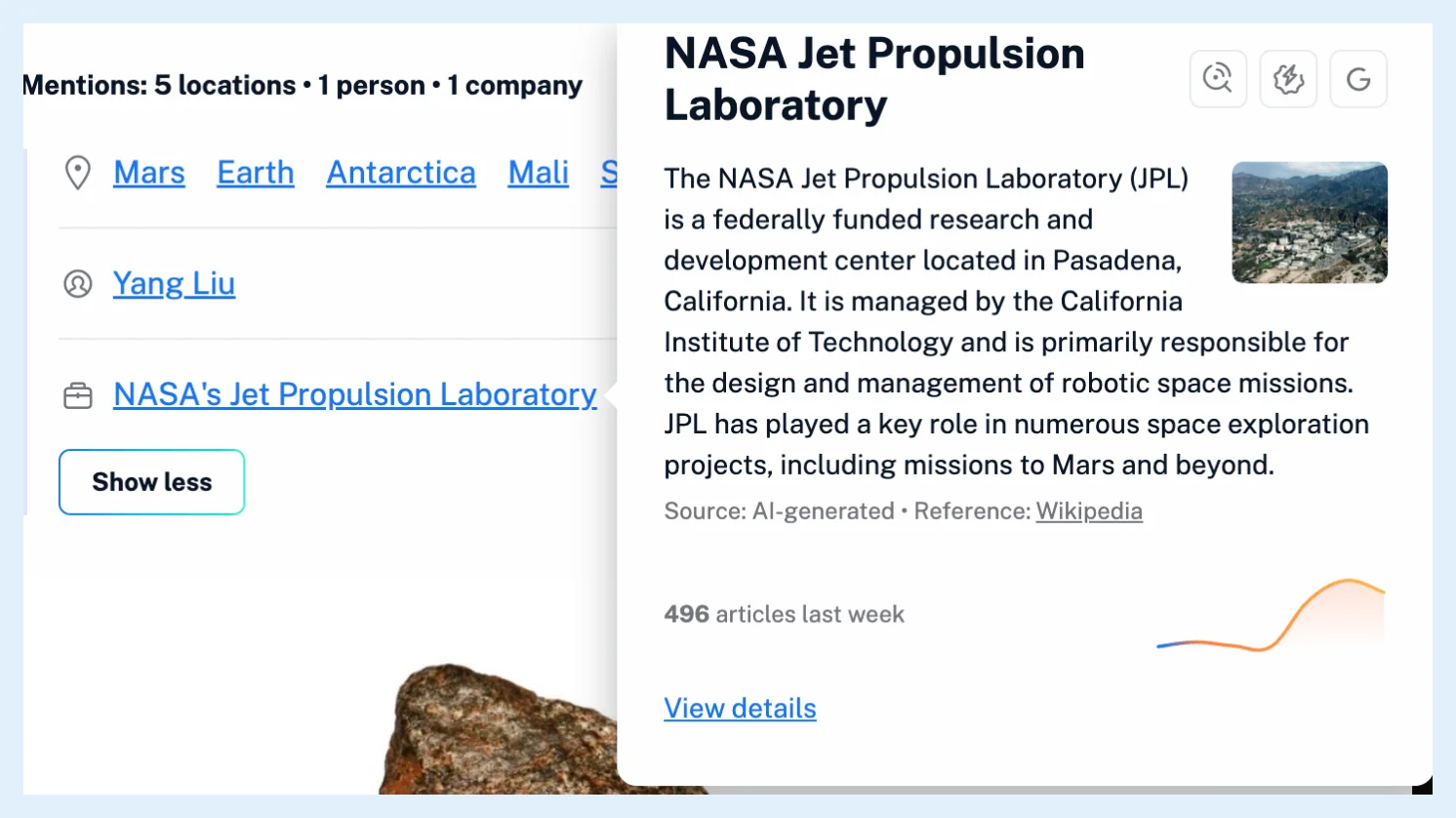
建立監控訂閱源、規則或啟動搜尋
監控訂閱源按鈕會開啟監控訂閱源建立工具,並將該提及對象設為第一個項目,且將監控範圍設為您的帳戶。我可以追蹤提及對象的相關報導嗎?介紹了建立此訂閱源的兩種方式。
規則按鈕會開啟規則對話方塊,條件為提及對象清單包含此提及對象。篩選器也可透過篩選器對話方塊使用相同條件,如我可以在規則和篩選器中使用提及對象嗎?所示。
Google 按鈕會在新分頁中開啟對該名稱的 Google 搜尋。
開啟提及對象的頁面
點選檢視詳細資訊或文章中的名稱,即可在閱讀面板中開啟提及對象的頁面。其報導概況分頁包含總覽、提及趨勢、您的訂閱源中及公開訂閱源中的最新文章,以及建立監控訂閱源按鈕。關於分頁包含說明、主要來源及經常一起被提及的對象。提及對象的詳細資訊頁面提供哪些資訊?說明了各個部分。
Pro 方案包含卡片、頁面、30 個監控訂閱源、30 條規則及 50 個篩選器。在免費方案中,每週一至週日可在 3 篇不同的文章中開啟卡片,檢視詳細資訊會改為升級以檢視詳細資訊,超過次數後則會顯示升級至 Pro。
找不到答案嗎? 連絡客戶支援