提及項目會顯示在哪裡?
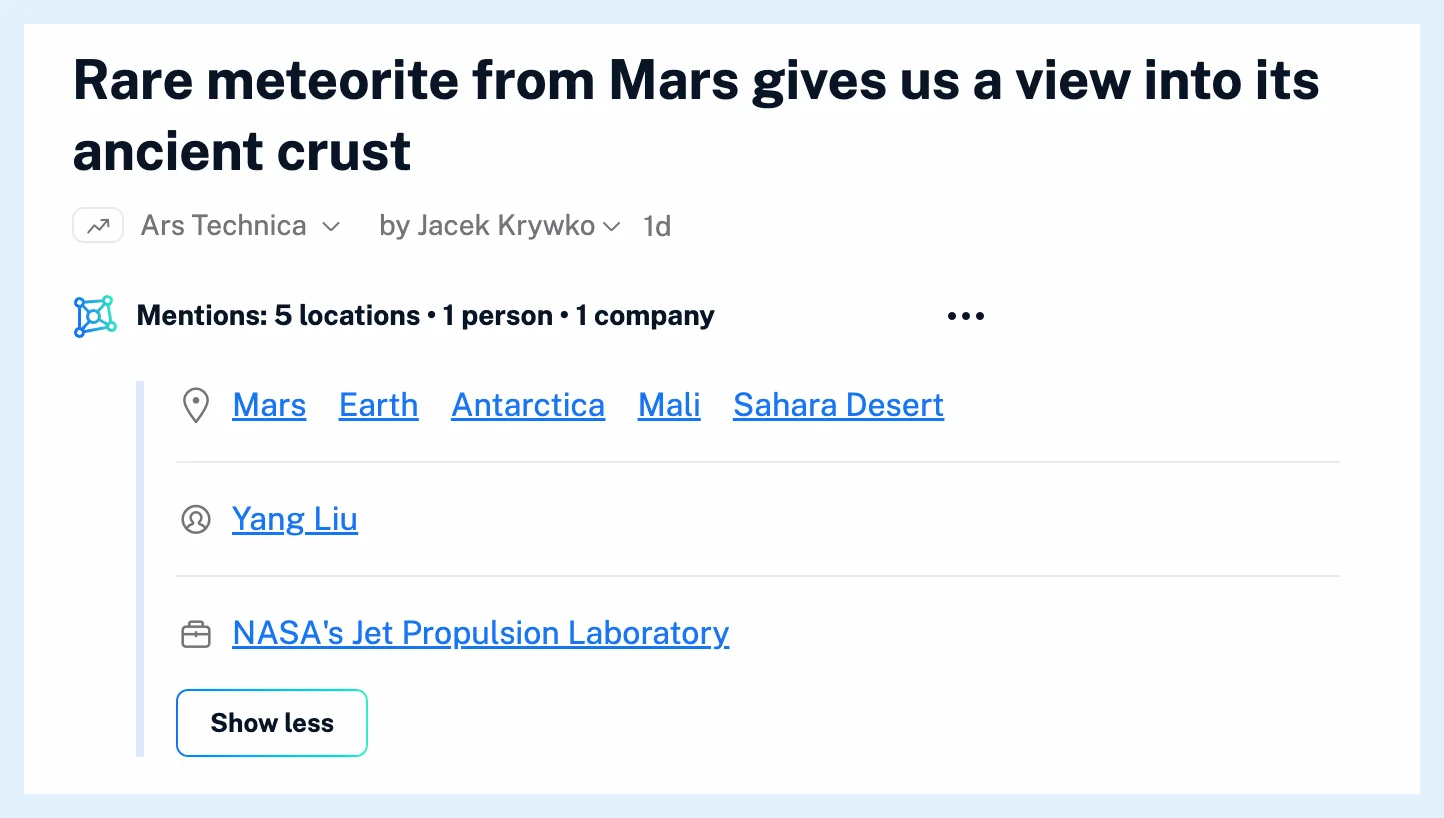
在已開啟的文章中,提及項目會顯示在頂端的 提及項目: 列,若您將該列移到底部,則會顯示在底部,並依類型顯示數量。查看全部 會依類型分組列出名稱,將游標懸停在名稱上會顯示其資訊卡,而每個提及項目也有自己的頁面,可透過名稱或資訊卡中的 查看詳細資料 開啟。
提及項目列
此列位於文章標頭與內文之間,若您將其移到底部,則會位於內文之後。它會顯示各類型的數量,例如 2 家公司和 1 個地點。查看全部 會為每種類型展開一列,顯示該類型的圖示及以連結呈現的名稱,而 顯示較少 則會將其收合。數量列末端的三點選單包含 將提及項目移至底部(或 將提及項目移至頂端)和 隱藏提及項目,詳見我可以移動或隱藏文章中的提及項目嗎?。
只有在文章含有提及項目且您未將其隱藏時,才會顯示此列。社群貼文一律不會顯示此列。
- 從含有提及項目的訂閱來源開啟一篇文章。
- 找到文章標頭下方的 提及項目: 列,然後點擊 查看全部。
- 將游標懸停在名稱上以查看其資訊卡,或點擊名稱以開啟其頁面。
資訊卡
將游標停留在名稱上片刻,其資訊卡便會開啟,顯示簡短說明、上週提及它的文章數量、趨勢線及操作按鈕。按 Esc 可關閉資訊卡。我可以對提及項目執行哪些操作? 說明了這些按鈕。
提及項目頁面
點擊名稱或其資訊卡中的 查看詳細資料,便會在閱讀面板中開啟該提及項目的頁面。標頭會顯示提及項目的名稱,以及 報導 和 關於 分頁。在 關於 分頁中,經常一起被提及 會以同樣可懸停的連結列出其他提及項目。
監控訂閱來源、規則和篩選器
當您建立監控訂閱來源時,提及項目也會以建議項目的形式顯示,附有類型標章及其每週文章數,並且也會以 提及項目清單 欄位的形式出現在規則和篩選器的條件中。
如果文章完全沒有顯示 提及項目: 列,為什麼有些文章缺少提及項目? 列出了相關原因。
使用 Free 方案時,您可以在每篇文章中看到此列及清單,並且每週可在 3 篇文章中開啟資訊卡,而資訊卡的詳細資料和提及項目頁面則屬於 Pro 方案的功能。
找不到答案嗎? 連絡客戶支援