如何將檔案上傳至 Inoreader?
前往 已儲存 > 上傳項目,按一下頁首的 上傳檔案,將檔案拖放至方框中或按一下 瀏覽檔案,選取檔案後按一下 上傳檔案。若要從網路上傳,請在 URL 位址 中貼上檔案位址,然後按一下旁邊的 上傳檔案 按鈕。
從您的裝置上傳檔案
- 按一下分頁列中的 已儲存,然後按一下側邊欄中的 上傳項目。
- 按一下頁首的 上傳檔案。
- 將檔案拖曳至方框中,或按一下 瀏覽檔案 並選取檔案。
- 按一下 上傳檔案。
- 請稍候,對話方塊會顯示 上傳中... 和進度列,接著在 Inoreader 轉換檔案時顯示 處理中...。對話方塊會關閉,文章會出現在上傳項目中。
Inoreader 一次只能接收一個檔案。上傳期間的 X(取消上傳)可停止上傳。
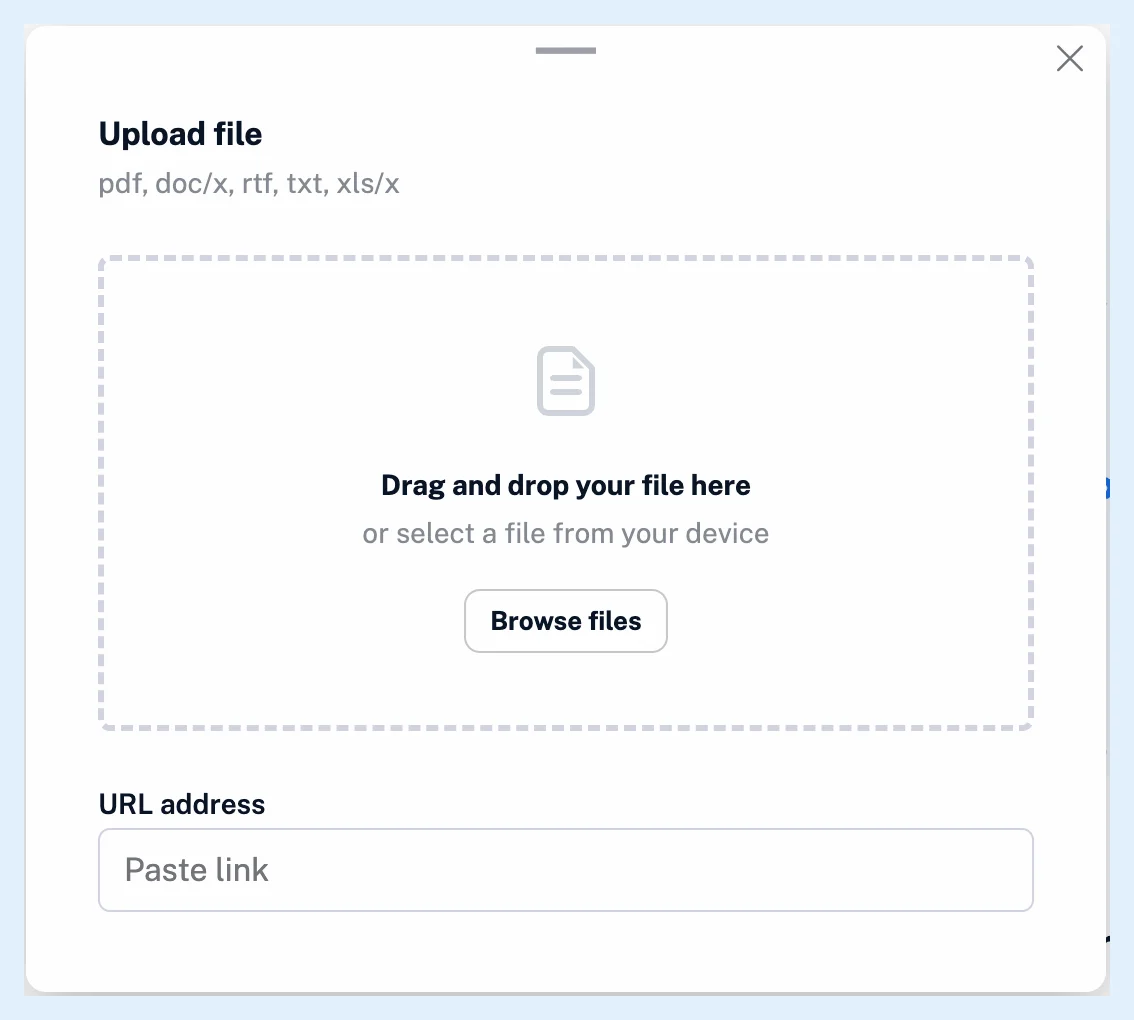
從連結上傳檔案
在步驟 3 中,將檔案位址貼入 URL 位址,然後按一下旁邊的 上傳檔案 按鈕。位址必須是有效的 URL,檔案類型取自位址或伺服器為檔案指定的名稱,且檔案大小最多為 10 MB。
上傳至標籤
開啟標籤,按一下其頁首的 新增,然後選擇 上傳檔案。新文章會獲得該標籤。
遭拒絕的檔案
對話方塊接受 PDF、DOC、DOCX、RTF、TXT、MD、XLS 和 XLSX 檔案。其他類型的檔案會立即遭到拒絕,並顯示「不允許的檔案類型」;超過大小限制的檔案則會顯示「此檔案超過 10MB 的大小限制」,其中的數字是該類型本身的限制。上傳後,檔案內容必須與其類型相符,PDF 最多只能有 50 頁,而您已上傳過的檔案會遭到拒絕,並顯示「此檔案已在您的上傳項目清單中」以及現有文章的連結。Inoreader 無法轉換的檔案最後會顯示「在此檔案中找不到文字。」或「無法轉換此檔案。」請參閱您可以上傳哪些檔案類型和在哪裡可以找到已上傳的檔案。
方案與限制
檔案上傳是 Pro 功能。免費帳戶會在對話方塊中看到「此功能僅供 Pro 使用者使用。」以及 立即升級。在 Team 方案中,於團隊的 上傳項目 頁面上傳檔案會與團隊分享該檔案。請參閱如何將檔案上傳至您的團隊。什麼是檔案上傳提供了概述。
找不到答案嗎? 連絡客戶支援