上傳檔案後會發生什麼事?
Inoreader 會將檔案轉換成文章,並新增至 已儲存 > 上傳項目,以文件的第一個主標題作為文章標題;若文件沒有主標題,則使用檔案名稱。之後,它就和任何文章一樣:您可以搜尋、加上標籤、新增註解及聆聽。
轉換後的文章
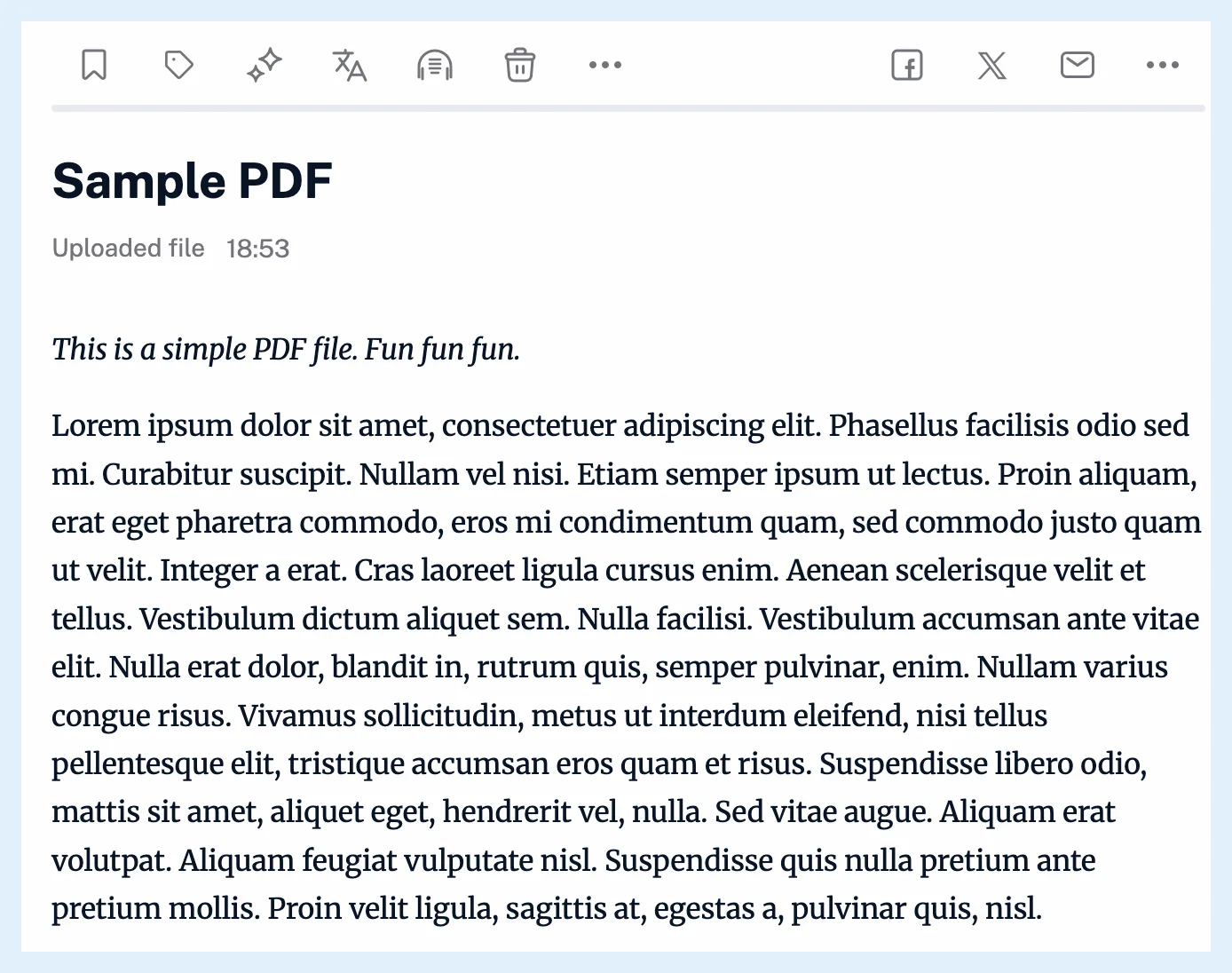
Inoreader 轉換檔案時,對話方塊會顯示 處理中...,接著關閉,而「上傳項目」會重新載入並顯示新文章。文章會保留文件的文字及其標題、清單、表格和圖片。PDF 會透過文字辨識(OCR)讀取,數學公式會轉換成圖片,而 TXT 檔案則會以純文字顯示。在清單中,文章的來源會顯示為「已上傳的檔案」,日期則是上傳時間。上傳項目不會出現在 網頁 中。Inoreader 會保留文章,而非原始檔案。
使用文章
文章會建立索引,因此您可以在「上傳項目」內搜尋,或在搜尋頁面上選擇 上傳項目 作為搜尋範圍。請參閱 如何在 Inoreader 中搜尋文章。您可以像處理任何文章一樣為它加上標籤(如何為文章加上標籤)。從標籤的 新增 選單上傳的檔案會自動加上該標籤。您可以為它新增註解(什麼是註解),或使用文字轉語音功能聆聽。使用 新上傳項目 作為觸發條件的規則會在每次有新上傳項目時執行。在 Team 方案中,從團隊的 上傳項目 頁面上傳的項目會與團隊共用,而電子郵件摘要可以使用 上傳項目 作為來源。
刪除上傳項目
- 從 已儲存 > 上傳項目 開啟它。
- 按一下 刪除文章,也就是其按鈕列中的垃圾桶圖示。
- 在「刪除文章?」對話方塊中確認。
刪除會移除文章的標籤和註解,並將它從搜尋結果中移除。之後即可再次上傳同一個檔案。在刪除之前,再次上傳同一個檔案會遭到拒絕,並顯示「此檔案已在您的上傳項目清單中」及該文章的連結。
轉換失敗
當 Inoreader 無法轉換檔案時,不會新增任何內容,而對話方塊會說明原因:「在此檔案中找不到文字。」、「無法轉換此檔案。」或「此檔案超過 50 頁」。
方案與限制
檔案上傳是 Pro 功能,註解和規則也是如此。文字轉語音功能讓免費帳戶每天可聆聽 5 篇文章,Pro 帳戶則無每日限制。在哪裡可以找到已上傳的檔案 說明了它們的存放位置。
找不到答案嗎? 連絡客戶支援