メールアドレスやパスワードを変更するにはどうすればよいですか?
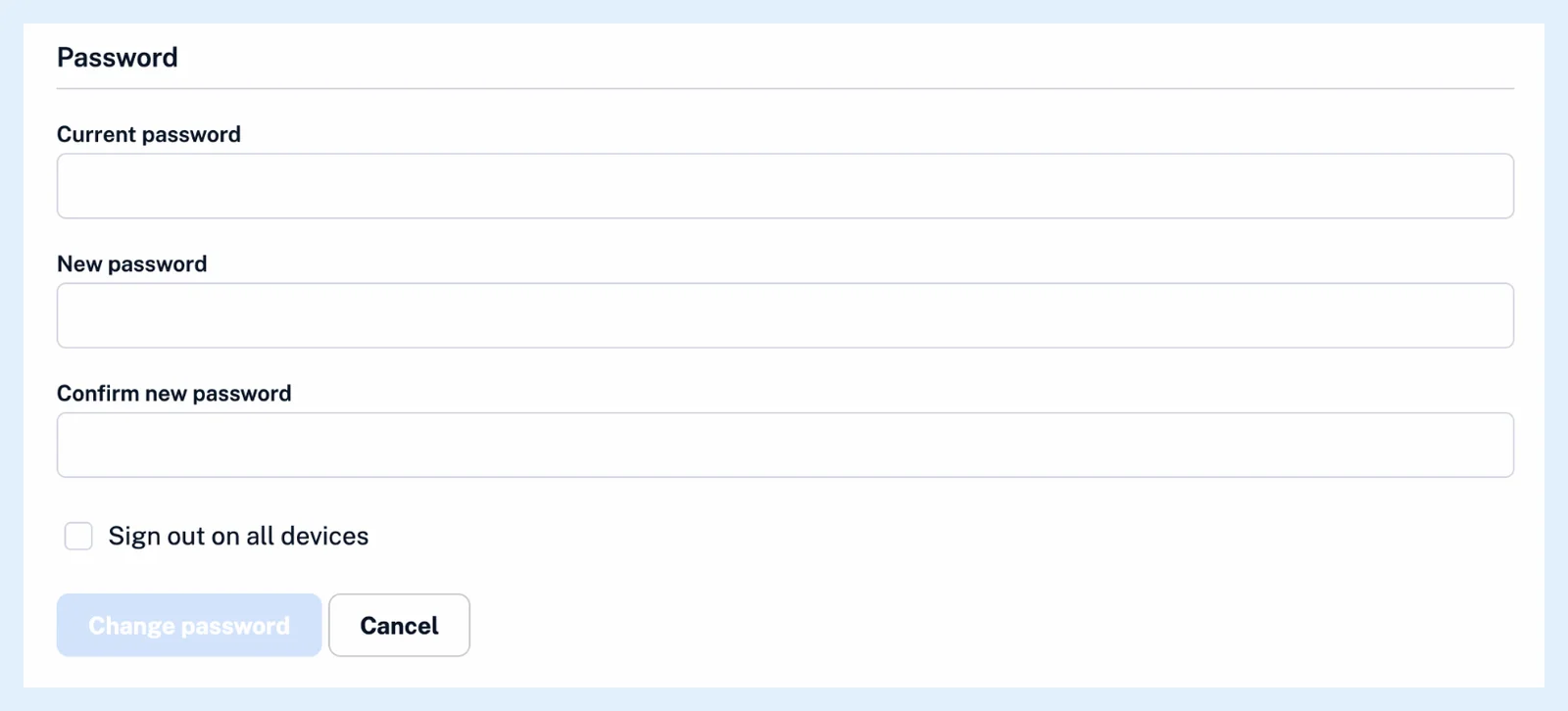
どちらも設定 > アカウント > プロフィールにあります。メールアドレスに新しいアドレスを入力して変更を保存をクリックすると、新しいアドレス宛てに確認用のリンクをメールでお送りします。パスワードについては、パスワードを変更をクリックし、現在のパスワードと新しいパスワードを2回入力して、もう一度パスワードを変更をクリックします。
メールアドレスを変更する
- タブバーの下部にある歯車をクリックするか、Alt + Pを押して、アカウント > プロフィールを開きます。
- メールアドレスのアドレスを置き換えて、変更を保存をクリックします。
- 新しいアドレスで「Inoreaderアカウントのメールアドレスを確認」というメールを開き、その中のリンクをクリックします。
保存するとすぐに新しいアドレスが使用され、有料プランの領収書もそのアドレスに届きます。リンクをクリックするまでは、プロフィールタブに「メールアドレスはまだ確認されていません。」と表示され、メールを再送信する今すぐ確認ボタンが表示されます。アドレスは1時間に3回まで変更できます。メールが届かない場合、原因はパスワードリセットメールが届かないのはなぜですか?に記載されているものと同じです。
パスワードを変更する
- 同じタブで、パスワードブロックのパスワードを変更をクリックします。
- 現在のパスワード、新しいパスワード、新しいパスワードの確認に、6文字以上で入力します。
- すべてのデバイスからログアウトにチェックを入れると、ほかのすべてのブラウザー、モバイルアプリ、およびAPI経由でアカウントを使用するアプリからログアウトします。現在使用しているブラウザーではログイン状態が維持されます。
- パスワードを変更をクリックします。
Inoreaderが変更を確認し、それ以前にリクエストしたリセットリンクはすべて使えなくなります。
GoogleまたはAppleで登録した後にパスワードを設定する
GoogleまたはAppleで作成したアカウントには、登録時にランダムなパスワードが設定されるため、入力する現在のパスワードはわかりません。ログアウトし、ログインページでパスワードをお忘れですか?をクリックして、メールアドレスを入力し、リセットメールに記載されたリンクを開きます。このリンクは1時間有効です。
パスワードなしでログインすることもできます。GoogleまたはAppleを使用する方法、チームがSSOを使用している場合に企業ログインを使用する方法、またはプロフィールタブのパスキーからパスキーを使用する方法があります。
パスキーを設定するにはどうすればよいですか?とSSOでログインするにはどうすればよいですか?では、この2つについて説明しています。また、アカウント設定はどこで管理できますか?では、このタブの残りの項目を順に説明しています。
メールアドレスやパスワードの変更方法は、どのプランでも同じです。
回答が見つかりませんか? お問い合わせ