Khung đọc là gì?
Khung đọc là vùng lớn ở bên phải thanh bên, nơi hiển thị mọi thứ bạn mở: danh sách bài viết của một nguồn cấp, thư mục, thẻ hoặc tìm kiếm, chính bài viết đó, bảng điều khiển hoặc trang cài đặt.
Đây là vùng lớn nhất trong ba vùng của giao diện.
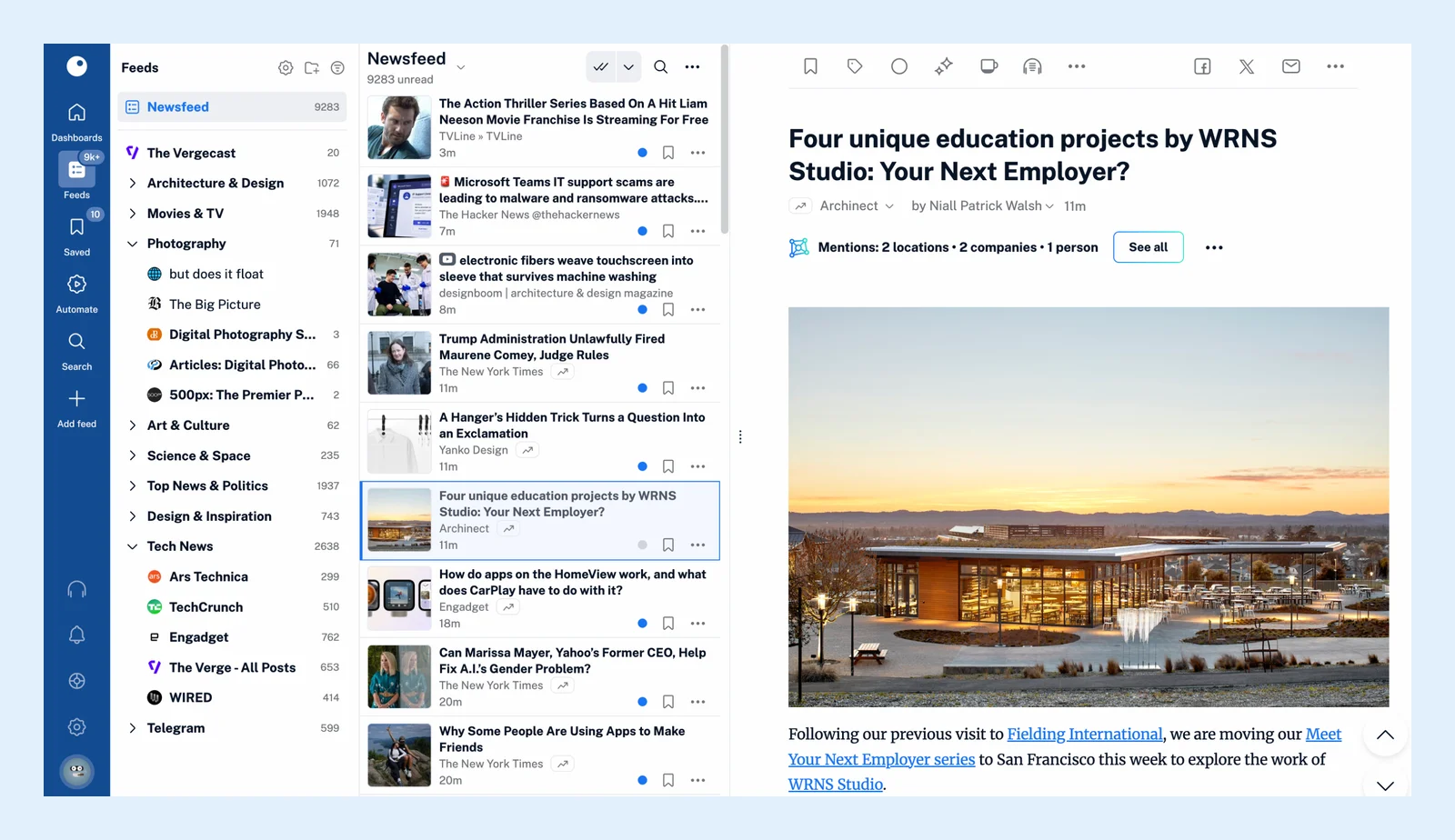
Phần đầu
Phần trên cùng của khung hiển thị tên mục bạn đang xem và chứa các thành phần điều khiển của mục đó: nút chuyển đổi giữa Chưa đọc và Tất cả bài viết (Shift + 1 và Shift + 2), ô tìm kiếm trong mục hiện tại, Đánh dấu tất cả là đã đọc kèm theo menu chỉ đánh dấu những bài viết cũ hơn một ngày, hai ngày, ba ngày, một tuần hoặc hai tuần, Làm mới danh sách (R) và menu Thêm (ba dấu chấm), chứa Bố cục, Sắp xếp theo Mới nhất trước, Cũ nhất trước hoặc Kỳ diệu và Nhóm theo nguồn cấp hoặc theo ngày. Phần đầu giữ nguyên vị trí khi bạn cuộn. Các cách sắp xếp được giải thích trong Có những tùy chọn sắp xếp nào?
Bố cục
Danh sách (1) hiển thị mỗi bài viết trên một dòng và mở rộng bài viết bạn nhấp vào ngay tại chỗ. Mở rộng (2) hiển thị toàn bộ nội dung của từng bài viết, lần lượt bên dưới nhau. Cột (3) chia khung thành danh sách ở bên trái và bài viết đang mở ở bên phải. Thẻ (4) và Tạp chí (5) hiển thị các ô có hình ảnh và mở bài viết trong một cửa sổ phía trên danh sách. Mỗi bố cục được mô tả trong Có những tùy chọn bố cục nào?, và bạn có thể tùy chỉnh cách hiển thị bài viết và đặt các bố cục khác nhau cho các nguồn cấp khác nhau. Video minh họa cách sử dụng các bố cục này.
Đọc bài viết
Một bài viết đang mở có các nút Đọc sau (F), Thêm thẻ (T), Đánh dấu là đã đọc hoặc Đánh dấu là chưa đọc (M), Tóm tắt, Tải toàn bộ nội dung (W), Dịch bài viết (Q) và Chia sẻ bài viết, còn các nút khác nằm trong menu Thêm. Trên các gói Nhóm, nút Chia sẻ với Nhóm (S) cũng có ở đó. Di chuyển qua danh sách bằng J và K, mở hoặc đóng bài viết bằng O hoặc Enter, mở trang gốc trong tab mới bằng V, và thay đổi cỡ chữ bằng + và - (0 đặt lại cỡ chữ).
Nhấn H hoặc ? bất cứ lúc nào để xem danh sách đầy đủ các phím tắt.
Chế độ xem Cột
Cho đến khi bạn chọn một bài viết, nửa bên phải hiển thị ghi chú yêu cầu bạn chọn một bài viết từ danh sách. Danh sách và bài viết cuộn độc lập, nên bạn có thể giữ nguyên vị trí ở cả hai.
Bạn chưa tìm thấy câu trả lời? Liên hệ hỗ trợ