Thanh bên dùng để làm gì?
Thanh bên là cột nằm giữa thanh tab và khung đọc, liệt kê mọi nội dung thuộc về tab bạn đã chọn: các nguồn cấp của bạn trong Nguồn cấp, các thẻ của bạn trong Đã lưu, các trang cài đặt trong Tùy chọn. Nhấp vào một mục sẽ mở mục đó trong khung đọc.
Thanh bên nằm giữa hai khu vực khác của giao diện, và biểu tượng bạn chọn trên thanh tab quyết định danh sách mà thanh bên hiển thị.
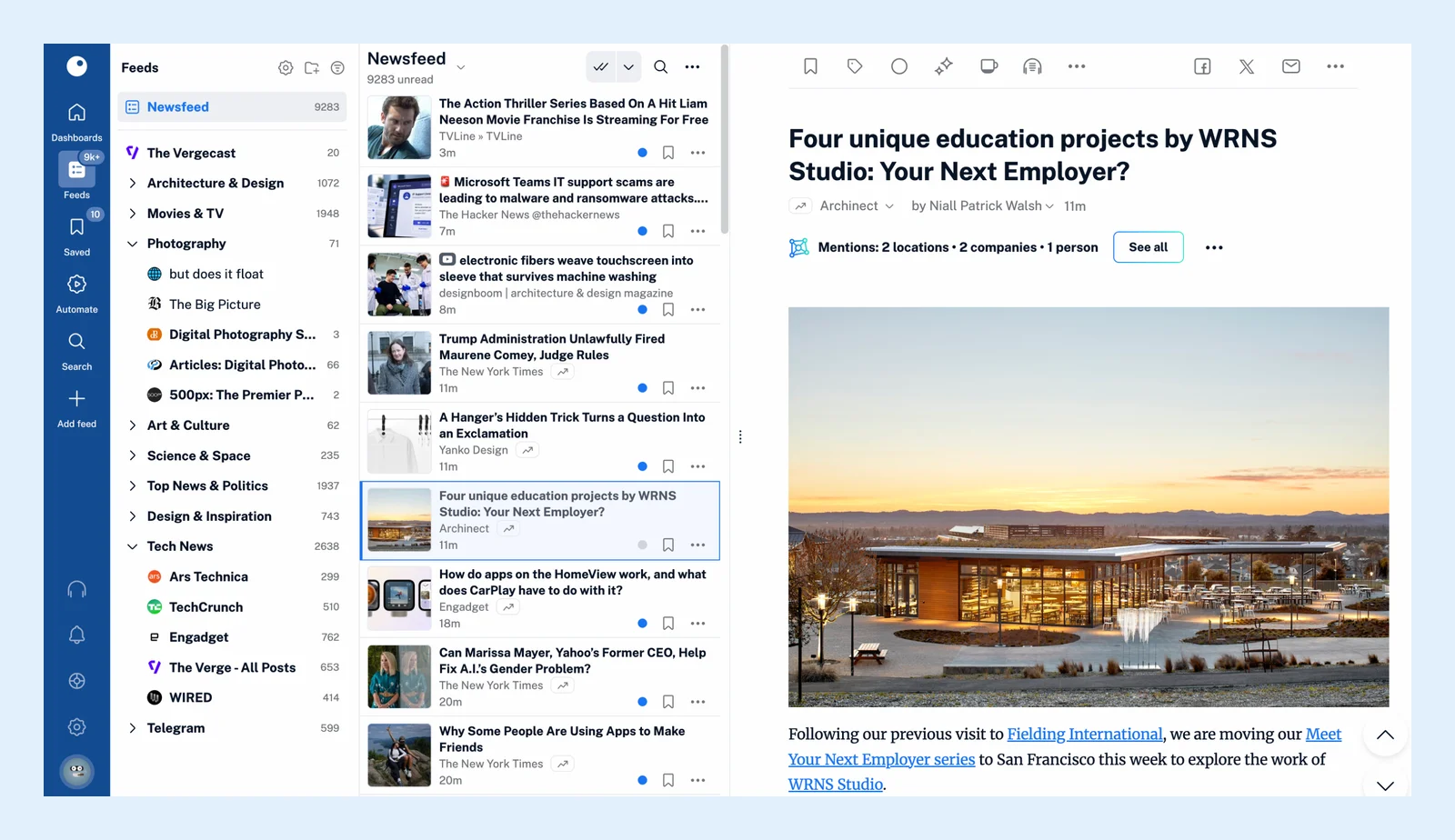
Thanh bên Nguồn cấp
Phần trên cùng của thanh bên có Bảng tin, nơi tập hợp các bài viết từ tất cả nguồn cấp của bạn, và Hôm nay. Bên dưới là các thư mục và nguồn cấp của bạn cùng số lượng bài viết chưa đọc. Nhấp vào một thư mục để đọc mọi nội dung trong đó, hoặc mở rộng thư mục và chọn một nguồn cấp. Các biểu tượng bên cạnh tiêu đề Nguồn cấp mở Tạo thư mục và Quản lý nội dung, trang Tùy chọn nơi bạn chỉnh sửa nguồn cấp, thư mục và thẻ, còn một nút chuyển đổi sẽ chuyển danh sách giữa tất cả các mục và chỉ những mục có bài viết chưa đọc. Video minh họa cách các thư mục hoạt động.
Thanh bên của các tab khác
- Đã lưu liệt kê Đọc sau cùng số lượng mục trong đó, Lưu trữ, Chú thích, Trang web, Nội dung tải lên và Báo cáo thông tin chuyên sâu, sau đó là các thẻ của bạn cùng nút Thẻ mới và Quản lý thẻ. Xem Mục Đã lưu là gì?
- Tự động hóa liệt kê Quy tắc, Bộ lọc, Tiêu điểm, Bản tin tổng hợp qua email, Đăng ký OPML và Báo cáo tự động, mỗi mục đều có một dòng mô tả chức năng.
- Thêm nguồn cấp liệt kê các loại nguồn trong Thêm mới, từ Trang web đến Podcast, và Nhập nguồn cấp dành cho tệp OPML.
- Tùy chọn có một ô tìm kiếm cài đặt và các phần Tài khoản, Thanh toán và mức sử dụng, Cài đặt, Nội dung, Chia sẻ, lưu, đăng nhập, API dành cho nhà phát triển và Thông tin chuyên sâu.
- Nhóm, trên các gói Nhóm, có thanh bên riêng với các tài nguyên mà nhóm của bạn chia sẻ.
Các bảng Hỗ trợ, Thông báo và Trình phát âm thanh cùng bảng tài khoản của bạn mở chồng lên thanh bên thay vì thay thế thanh bên. Bảng điều khiển và Tìm kiếm không có thanh bên, nên khung đọc sử dụng toàn bộ chiều rộng ở đó.
Thay đổi kích thước và ghim thanh bên
Kéo mép phải của thanh bên để thay đổi kích thước. Nhấn D, hoặc nhấp vào mũi tên ở cuối thanh tab, để bỏ ghim thanh bên, cho phép thanh bên trượt ra khỏi màn hình khi bạn đọc. Cũng phím hoặc mũi tên đó sẽ ghim thanh bên trở lại. Trên điện thoại, thanh bên mở từ nút menu và đóng khi bạn chọn một mục.
Can't find an answer? Liên hệ hỗ trợ