サイドバーは何に使いますか?
サイドバーはタブバーと閲覧パネルの間にある列で、選択したタブに属するものを一覧表示します。「フィード」ではフィード、「保存済み」ではタグ、「環境設定」では設定ページが表示されます。項目をクリックすると、閲覧パネルで開きます。
サイドバーは、ほかの2つのインターフェースの領域の間に位置し、タブバーで選択したアイコンによって、表示する一覧が決まります。
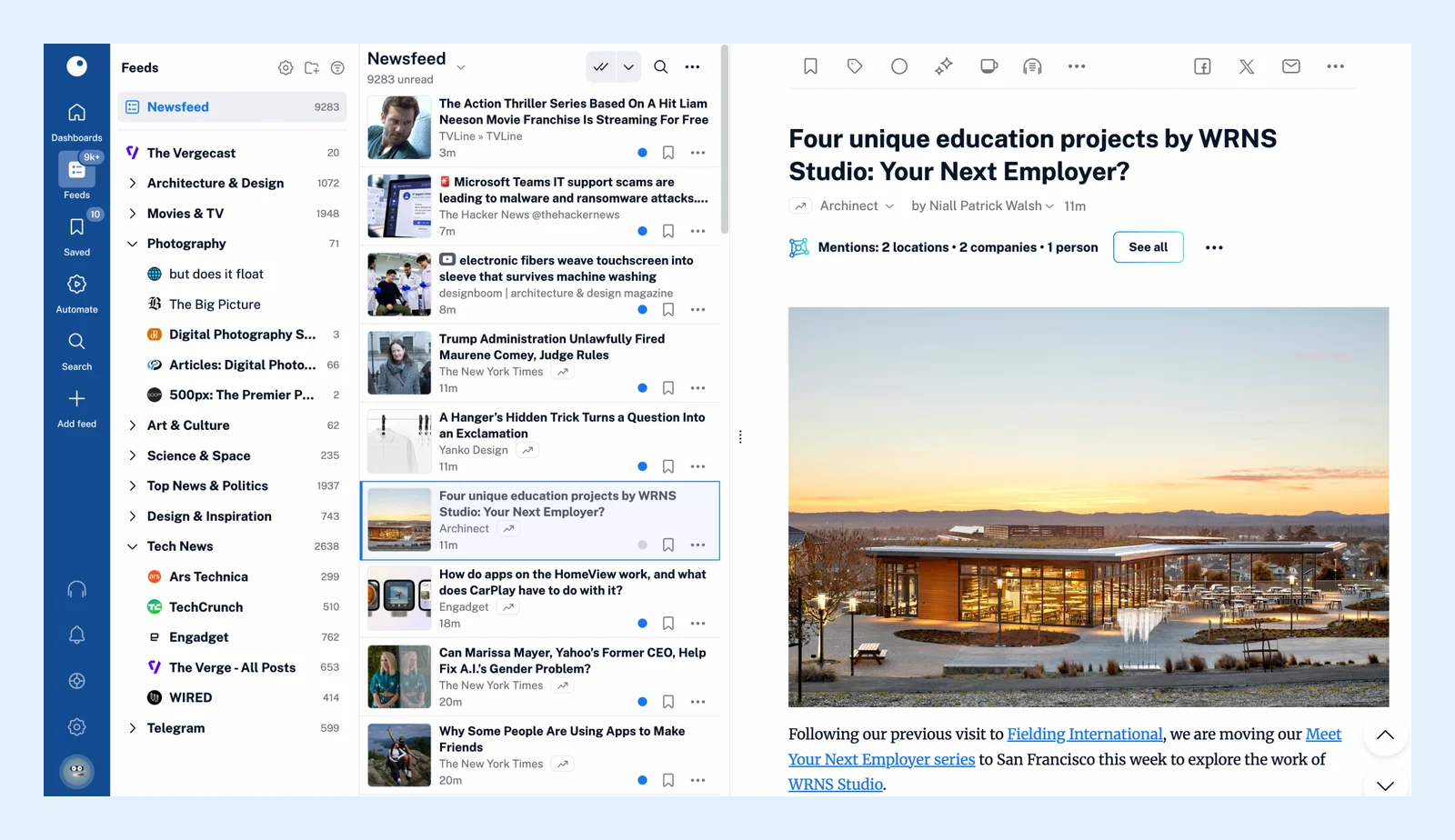
フィードのサイドバー
サイドバーの上部には、すべてのフィードの記事をまとめたものであるニュースフィードと、今日があります。その下には、フォルダーとフィードが未読件数とともに並びます。フォルダーをクリックすると、その中のすべての記事を読めます。または、フォルダーを展開してフィードを1つ選択できます。「フィード」の見出しの横にあるアイコンから、フォルダーを作成と、フィード、フォルダー、タグを編集する環境設定ページであるコンテンツを管理を開けます。また、切り替えスイッチで、すべての項目を表示するか、未読記事がある項目のみを表示するかを切り替えられます。動画では、フォルダーの使用例を紹介しています。
ほかのタブのサイドバー
- 保存済みには、件数付きのあとで読む、アーカイブ、注釈、ウェブページ、アップロード、インテリジェンスレポートが一覧表示され、その下にタグと新しいタグボタン、タグを管理が表示されます。「保存済み」セクションとは何ですか?をご覧ください。
- 自動化には、ルール、フィルター、スポットライト、メールダイジェスト、OPML購読、自動レポートが、それぞれの機能を説明する1行の文とともに一覧表示されます。
- フィードを追加には、ウェブサイトからポッドキャストまでの新規追加のソースの種類と、OPMLファイル用のフィードをインポートが一覧表示されます。
- 環境設定には、設定を検索する検索ボックスと、アカウント、請求と使用状況、設定、コンテンツ、共有、保存、ログイン、開発者API、インテリジェンスの各セクションがあります。
- チームプランのチームには、チームで共有するリソースを表示する専用のサイドバーがあります。
サポート、通知、オーディオプレーヤーの各パネルとアカウントパネルは、サイドバーを置き換えるのではなく、その上に重なって開きます。ダッシュボードと検索にはサイドバーがないため、閲覧パネルが幅全体を使用します。
サイドバーのサイズ変更と固定
サイドバーの右端をドラッグすると、サイズを変更できます。Dを押すか、タブバーの下部にある矢印をクリックすると、サイドバーの固定が解除され、読んでいる間はスライドして隠れます。同じキーまたは矢印で再び固定できます。スマートフォンでは、サイドバーはメニューボタンから開き、項目を選択すると閉じます。
回答が見つかりませんか? お問い合わせ